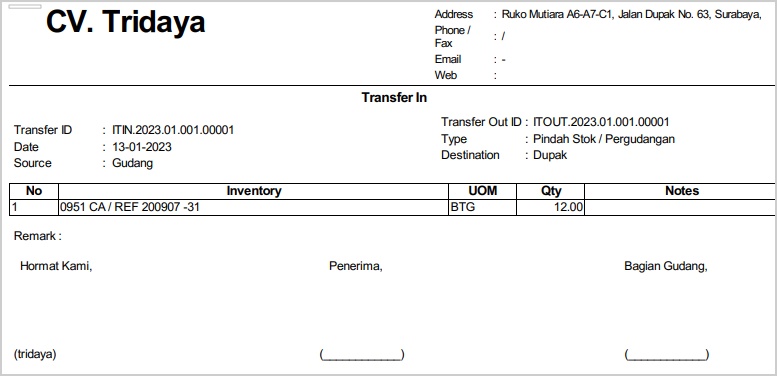
Menu Inventory Transfer digunakan sebagai pencatatan barang masuk dan keluar dari gudang dan bukan merupakan transaksi pembelian maupun penjualan (seperti adjustment, transfer antar gudang, retur, dsb)
¶ Memo In
Menu Memo In biasanya digunakan sebagai penyesuaian untuk stok fisik barang yang lebih banyak dibanding dengan data yang ada pada sistem. Untuk itu diperlukan penambahan stok pada sistem agar stok fisik dan stok sistem sama.
¶ Halaman Utama
Halaman ini berisikan daftar dari Memo In yang telah dibuat pada bulan berjalan.
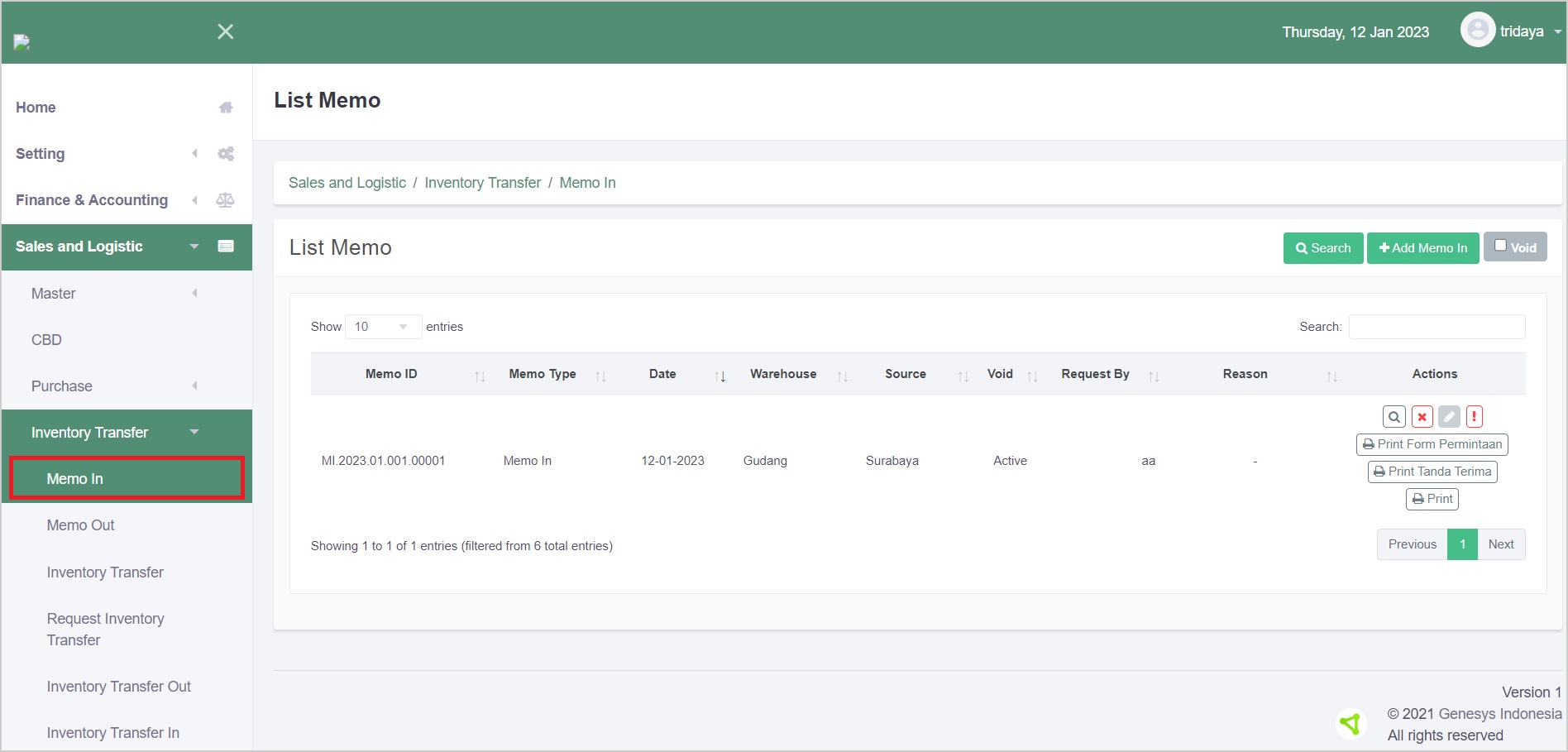
¶ Cara membuat Memo In baru
- Klik tombol + Add Memo In pada halaman utama Memo In. Kemudian sistem akan menampilkan halaman inputan.
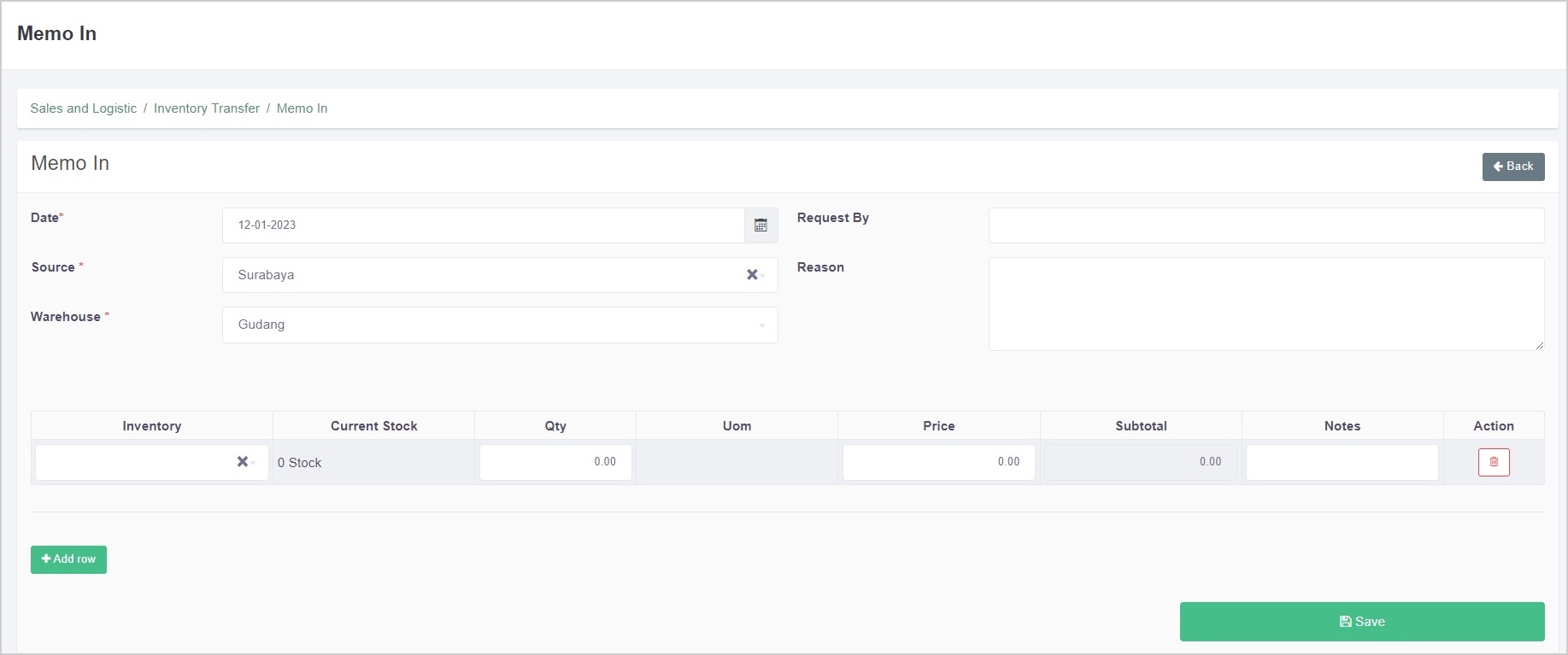
Data dengan tanda * wajib diisi.
¶ Cara edit Memo In
- Jika data sudah diApprove, klik Action unApprove pada kolom Action di halaman utama terlebih dahulu. Jika data belum diapprove, abaikan langkah ini.

- Klik Action Edit pada kolom Action di halaman utama terlebih dahulu.

- Edit data yang perlu diubah, kemudian klik tombol Save.
- Approve data.
¶ Cara membatalkan Memo In
- Pada halaman utama, klik Action Void pada kolom Action di data yang ingin dibatalkan.

- Isi alasan pembatalan transaksi (Wajib).
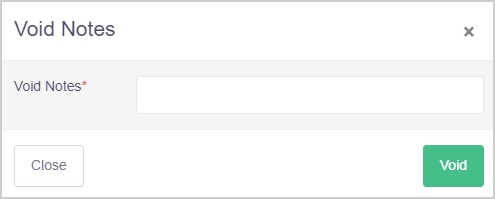
- Klik tombol Void
- Nantinya data yang telah divoid akan masuk ke dalam list data void.
¶ Cara mengembalikan data yang telah diVoid
- Klik pada checkbox void.

- Kemudian pada data yang akan dikembalikan, klik Action Active pada kolom Actions.

- Isi Unvoid Notes.
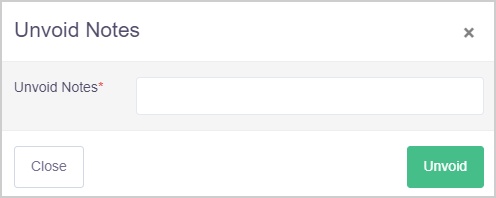
- Data yang telah dikembalikan akan kembali masuk dalam daftar Memo In.
- Approve kembali data tersebut.
¶ Mencetak slip Memo In
- Pada halaman utama, klik Action Print pada data yang ingin dicetak.

- Kemudian sistem akan menampilkan slip Memo In yang dapat dicetak maupun download.
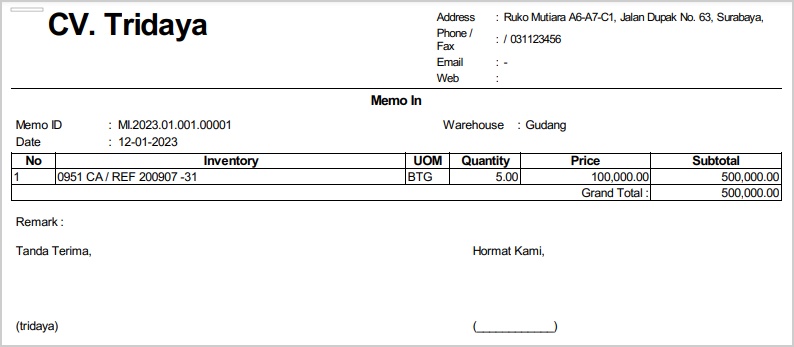
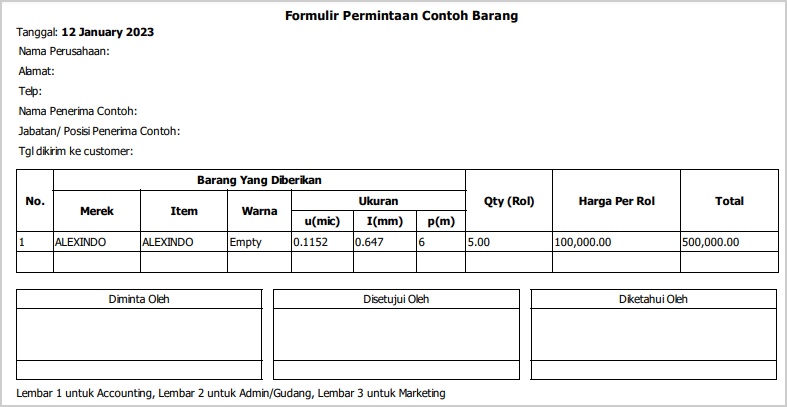
Dalam pembuatan Memo In, sistem juga menyediakan form tanda terima dan form permintaan barang.
-
Jika diperlukan Tanda Terima,
a. Klik Action Print Tanda Terima

b. Kemudian sistem akan menampilkan slip yang bisa diprint maupun download.

-
Jika diperlukan Permintaan Barang,
a. Klik Action Print Permintaan Barang

b. Kemudian sistem akan menampilkan slip yang bisa diprint maupun download.
¶ Memo Out
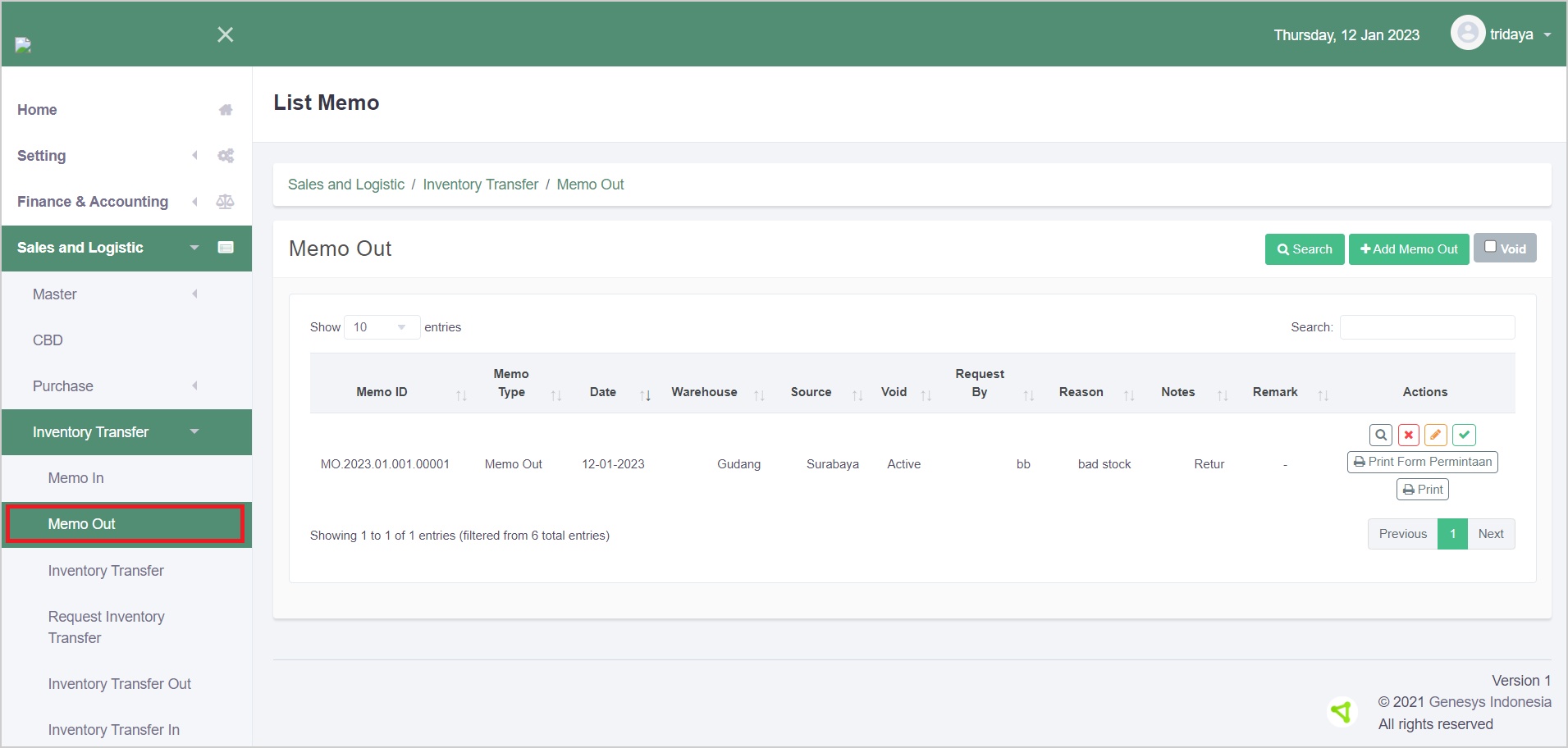
Menu Memo Out biasanya digunakan sebagai penyesuaian untuk stok fisik barang yang lebih sedikit, terdapat returan berupa barang bad stock, barang sample, dan lainnya.
¶ Halaman Utama
Halaman ini berisikan daftar dari Memo Out yang telah dibuat pada bulan berjalan.
¶ Cara membuat Memo Out baru
- Klik tombol + Add Memo Out pada halaman utama Memo Out. Kemudian sistem akan menampilkan halaman inputan.
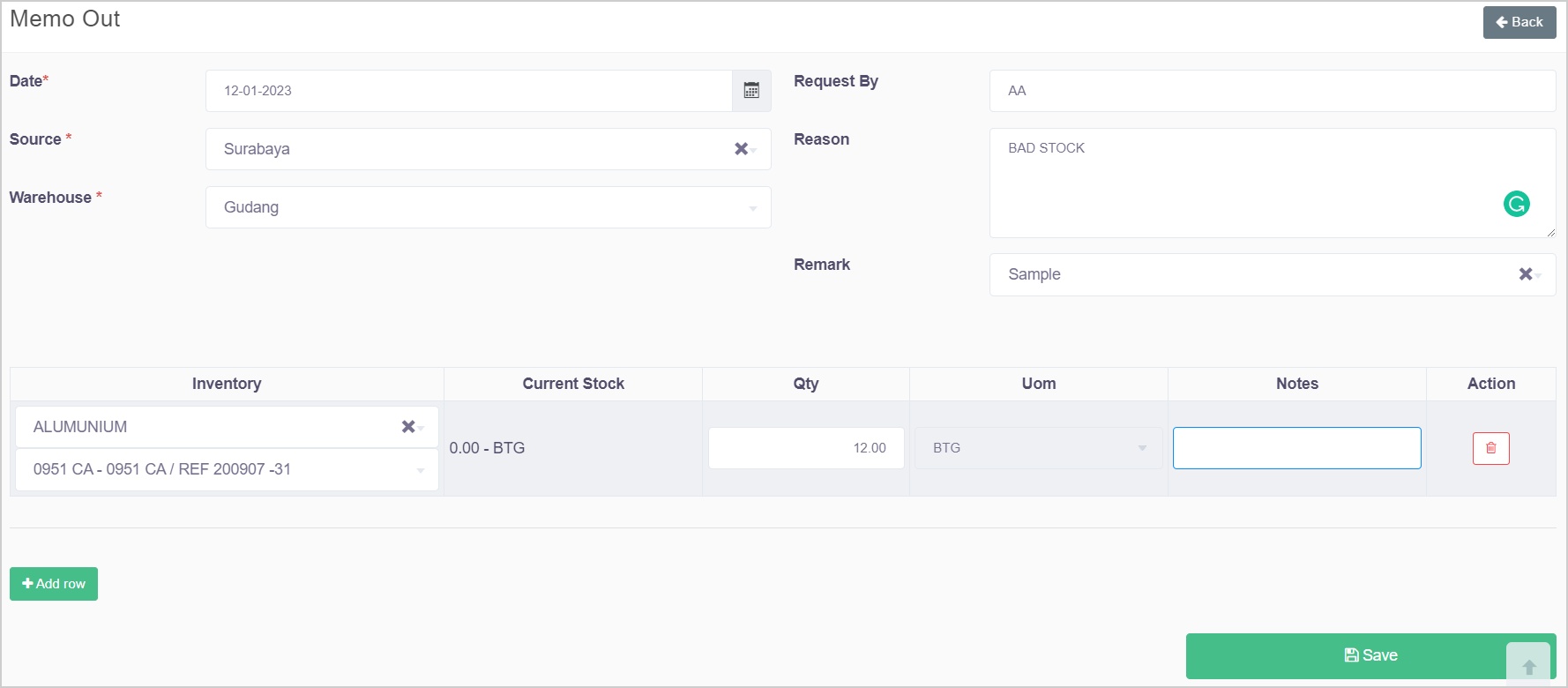
Data dengan tanda * wajib diisi.
¶ Cara edit Memo Out
- Jika data sudah diApprove, klik Action unApprove pada kolom Action di halaman utama terlebih dahulu. Jika data belum diapprove, abaikan langkah ini.
- Klik Action Edit pada kolom Action di halaman utama terlebih dahulu.
- Edit data yang perlu diubah, kemudian klik tombol Save.
- Approve data.
¶ Cara membatalkan Memo Out
- Pada halaman utama, klik Action Void pada kolom Action di data yang ingin dibatalkan.
- Isi alasan pembatalan transaksi (Wajib).
- Klik tombol Void
- Nantinya data yang telah divoid akan masuk ke dalam list data void.
¶ Cara mengembalikan data yang telah diVoid
- Klik pada checkbox void.

- Kemudian pada data yang akan dikembalikan, klik Action Active pada kolom Actions.
- Isi Unvoid Notes.
- Data yang telah dikembalikan akan kembali masuk dalam daftar Memo Out.
- Approve kembali data tersebut.
¶ Mencetak slip Memo Out
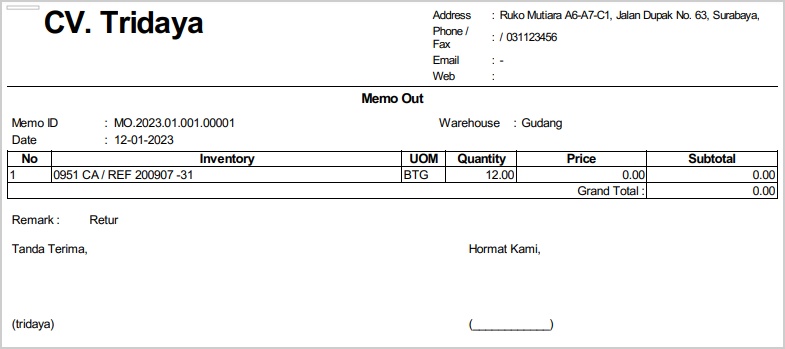
- Pada halaman utama, klik Action Print pada data yang ingin dicetak.
- Kemudian sistem akan menampilkan slip Memo In yang dapat dicetak maupun download.
¶ Request Inventory Transfer
Menu ini digunakan untuk transfer barang antar gudang melalui transfer out dan transfer in.
Pembuatan Request Inventory Transfer merupakan optional, Dalam pembuatan Inventory Transfer Out dapat dibuat tanpa menggunakan Request Inventory Transfer.
Menu ini digunakan sebagai pengajuan internal permintaan maupun pengiriman barang antar gudang.
Pada bagian ini akan dijelaskan mengenai cara pembuatan Request Inventory Transfer.
¶ Halaman Utama
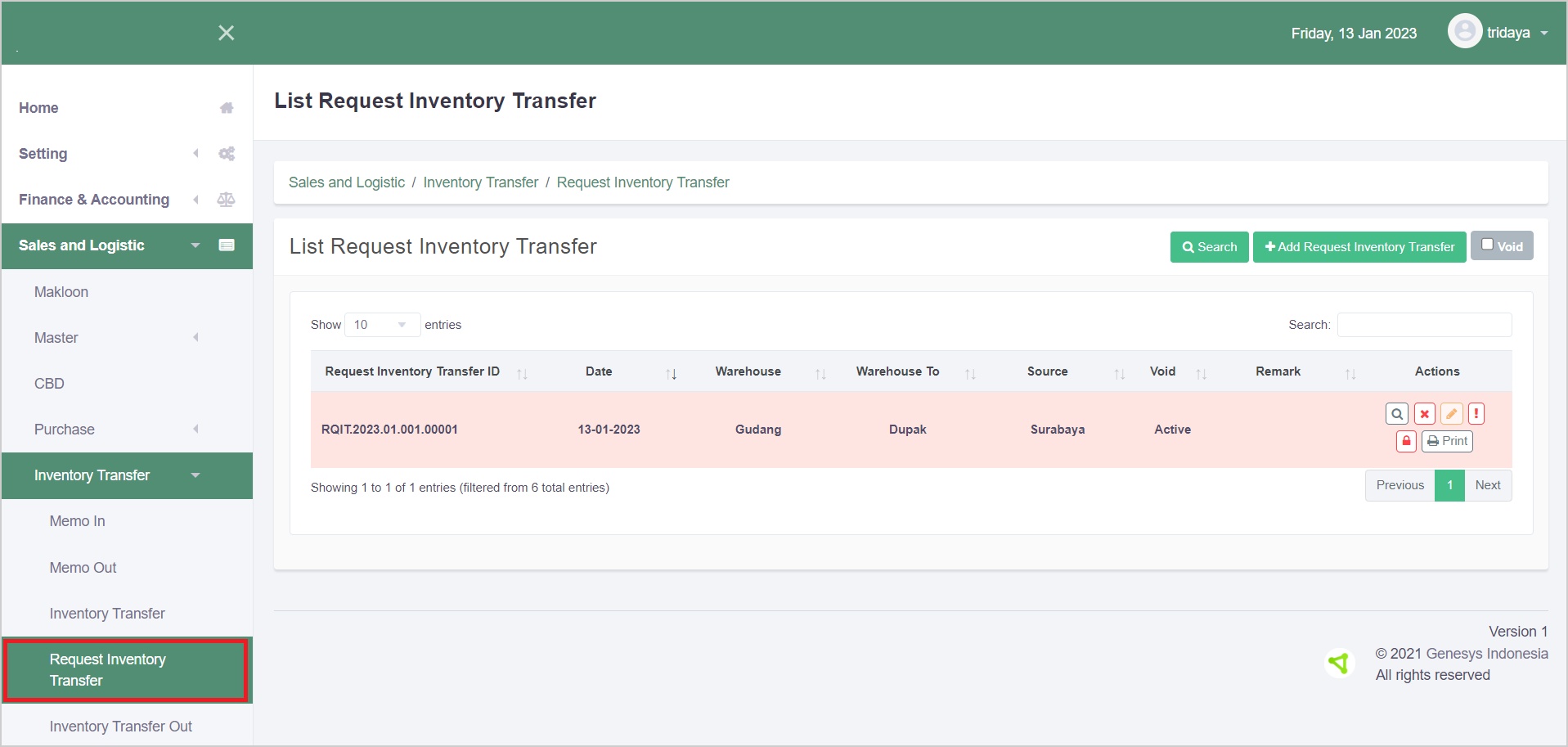
Pada halaman ini berisikan daftar dari Request Inventory Transfer yang telah dibuat pada bulan berjalan.
¶ Cara membuat Request Inventory Transfer
- Klik tombol + Add Request Inventory Transfer pada halaman utama Request Inventory Transfer. Kemudian sistem akan menampilkan halaman input baru.
- Lengkapi header dan detail barang pada Request Inventory Transfer.
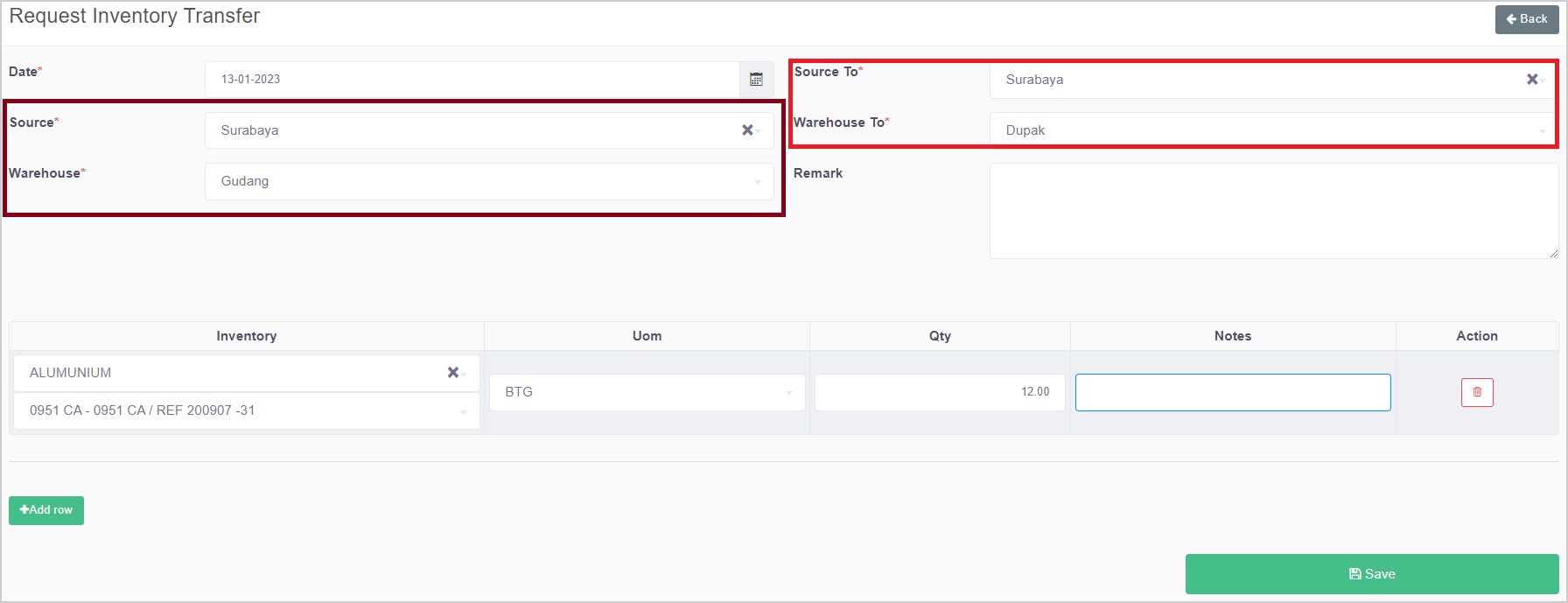
Data dengan tanda * wajib diisi.
- Inputan kiri (Coklat) merupakan asal gudang dari barang yang akan ditransfer.
- Inputan kanan (merah) merupakan tujuan gudang dari barang yang akan ditransfer.
Keterangan:
a. Button + Add Row digunakan untuk menambahkan item barang yang akan diinput.
b. Jika terdapat kesalahan dalam menginputkan item barang, dapat menghapusnya dengan button delete pada kolom Action.
- Klik tombol Save.
Saat data berhasil disimpan, kembali ke halaman utama dan lakukan approval pada data.
.jpg)
Sebelum melakukan Approval, pastikan data sudah benar.
¶ Cara Edit Request Inventory Transfer
- Jika data sudah diApprove, klik Action unApprove pada kolom Action di halaman utama terlebih dahulu. Jika data belum diapprove, abaikan langkah ini.
- Klik Action Edit pada kolom Action di halaman utama terlebih dahulu.
- Edit data yang perlu diubah, kemudian klik tombol Save.
- Approve data.
¶ Cara membatalkan transaksi Request Inventory Transfer
- Pada halaman utama, klik Action Void pada kolom Action di data yang ingin dibatalkan.
- Isi alasan pembatalan transaksi (Wajib).
- Klik tombol Void
- Nantinya data yang telah divoid akan masuk ke dalam list data void.
¶ Cara mengembalikan data yang telah diVoid
- Klik pada checkbox void.

- Kemudian pada data yang akan dikembalikan, klik Action Active pada kolom Actions.
- Isi Unvoid Notes.
- Data yang telah dikembalikan akan kembali masuk dalam daftar Request Inventory Transfer.
- Approve kembali data tersebut.
¶ Cara mencetak slip Request Inventory Transfer
- Pada halaman utama, klik Action Print pada data yang ingin dicetak.
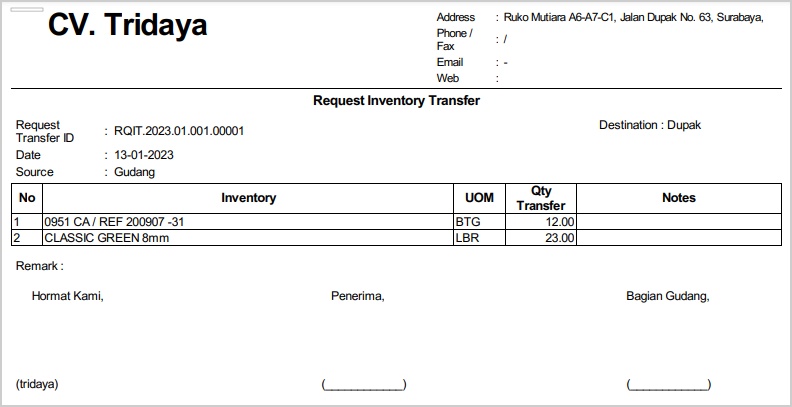
- Kemudian sistem akan menampilkan slip Request Inventory Transfer yang dapat dicetak maupun download.
¶ Cara close Request Inventory Transfer yang masih outstanding
Setiap pembuatan Inventory Transfer Out menggunakan Request Inventory Transfer, sistem akan memeriksa apakah Inventory Transfer Out yang dibuat telah memenuhi kebutuhan pada Request Inventory Transfer.
Jika barang belum selesai dikirim, maka Request Inventory Transfer dianggap belum selesai dan akan outstanding sampai barang klop.
Jika kondisi Inventory Transfer Out memang tidak akan memenuhi kebutuhan Request Inventory Transfer, maka dapat dilakukan closing data dengan cara sebagai berikut.
- Di halaman utama, klik Action Close pada data yang akan diclose.

- Sistem akan memberikan informasi bahwa data telah berhasil diclose.
¶ Cara open Request Inventory Transfer yang telah diclose
- Pada halaman utama, klik Action Open pada data yang telah diclose dan akan diopen.

- Sistem akan memberikan informasi bahwa data telah berhasil diopen.
¶ Inventory Transfer Out
Menu ini dibuat oleh gudang pengirim barang yang akan ditransfer.
Pada bagian ini akan dijelaskan mengenai cara pembuatan Inventory Transfer Out.
¶ Halaman Utama
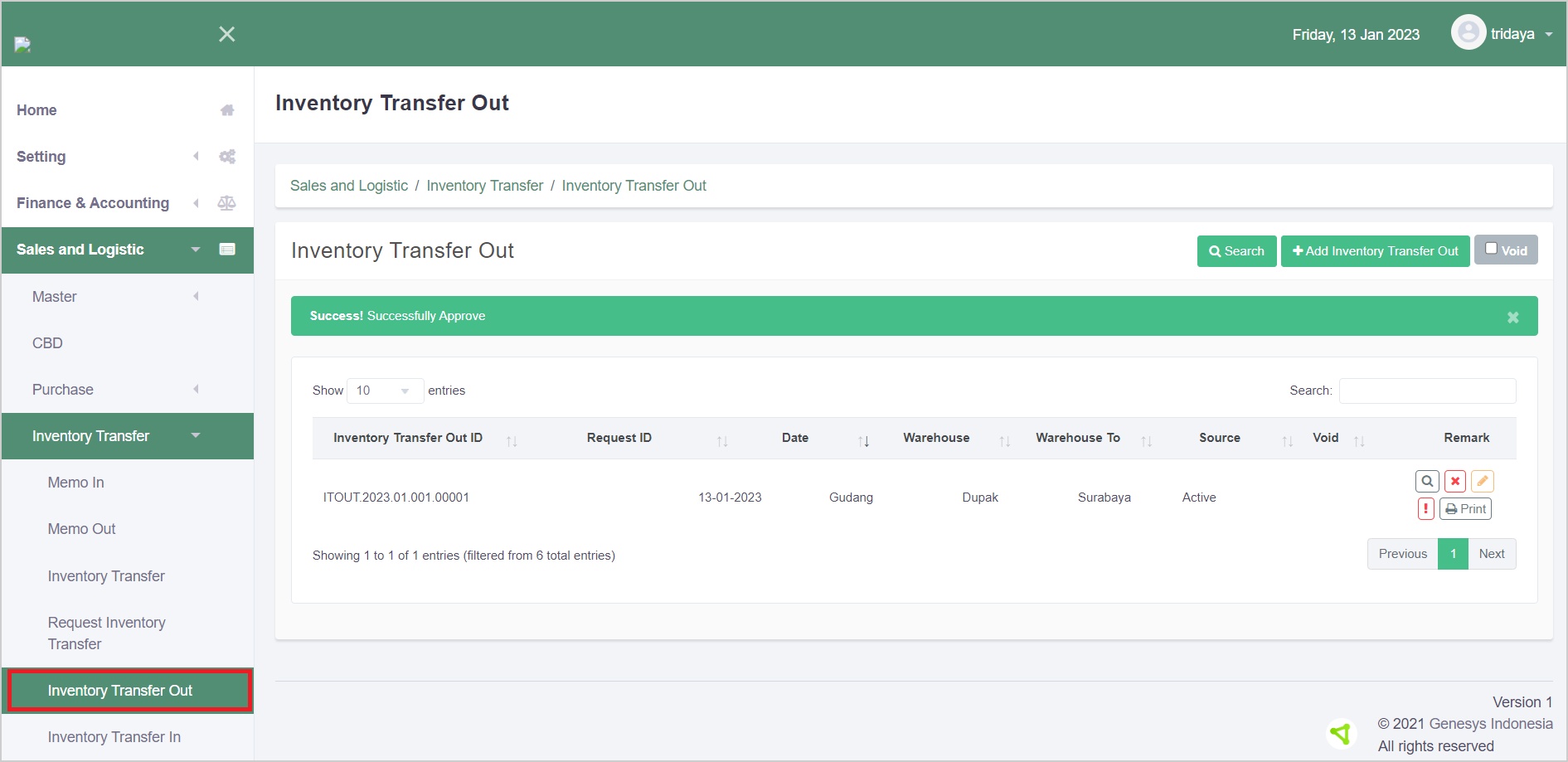
Pada halaman ini berisikan daftar dari Inventory Transfer Out yang telah dibuat pada bulan berjalan.
¶ Cara membuat Inventory Transfer Out
- Klik tombol + Add Inventory Transfer Out pada halaman utama Inventory Transfer Out. Kemudian sistem akan menampilkan halaman input baru.
- Lengkapi header Inventory Transfer Out.
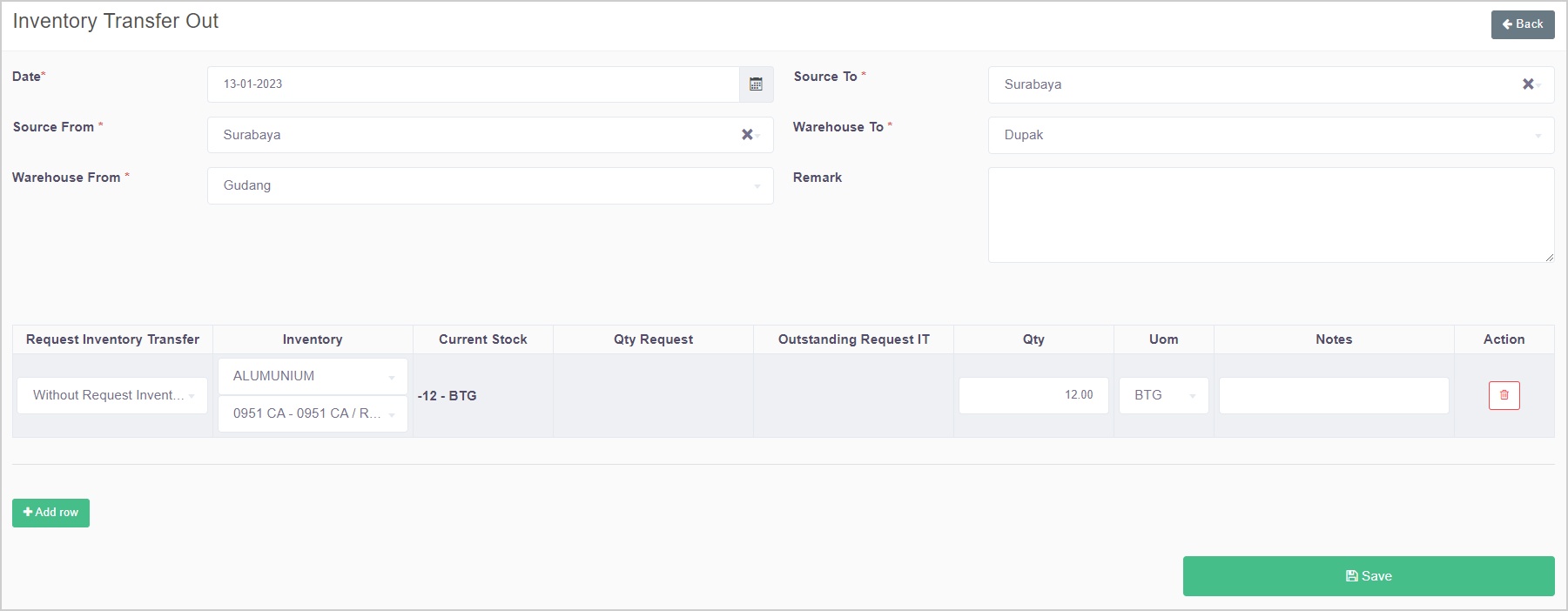
Data dengan tanda * wajib diisi.
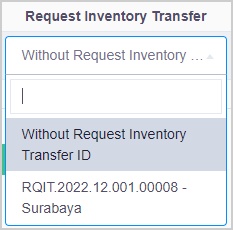
- Jika Inventory Transfer Out dibuat berdasarkan Request Inventory Transfer, maka klik kolom Request Inventory Transfer pada detail, kemudian pilih ID yang ingin dibuatkan dan secara otomatis detail akan terinput berdasarkan Request Inventory Transfer. (Jika tidak, input detail barang secara manual).
Keterangan:
a. Button + Add Row digunakan untuk menambahkan item barang yang akan diinput.
b. Jika terdapat kesalahan dalam menginputkan item barang, dapat menghapusnya dengan button delete pada kolom Action.
- Jika data sudah lengkap, klik tombol Save.
Saat data berhasil disimpan, kembali ke halaman utama kemudian lakukan approval atas data tersebut.
kemudian sistem akan menampilkan pesan bahwa Inventory Transfer Out telah berhasil disimpan.
Sebelum melakukan Approval, pastikan data sudah benar.
¶ Cara edit Inventory Transfer Out
- Jika data sudah diApprove, klik Action unApprove pada kolom Action di halaman utama terlebih dahulu. Jika data belum diapprove, abaikan langkah ini.
- Klik Action Edit pada kolom Action di halaman utama terlebih dahulu.
- Edit data yang perlu diubah, kemudian klik tombol Save.
- Approve data.
¶ Cara membatalkan Inventory Transfer Out
- Pada halaman utama, klik Action Void pada kolom Action di data yang ingin dibatalkan.
- Isi alasan pembatalan transaksi (Wajib).
- Klik tombol Void
- Nantinya data yang telah divoid akan masuk kedalam list data void.
¶ Cara mengembalikan data yang telah diVoid
- Klik pada checkbox void.

- Kemudian pada data yang akan dikembalikan, klik Action Active pada kolom Actions.
- Isi Unvoid Notes.
- Data yang telah dikembalikan akan kembali masuk dalam daftar Inventory Transfer Out.
- Approve kembali data tersebut.
¶ Cara mencetak slip Inventory Transfer Out
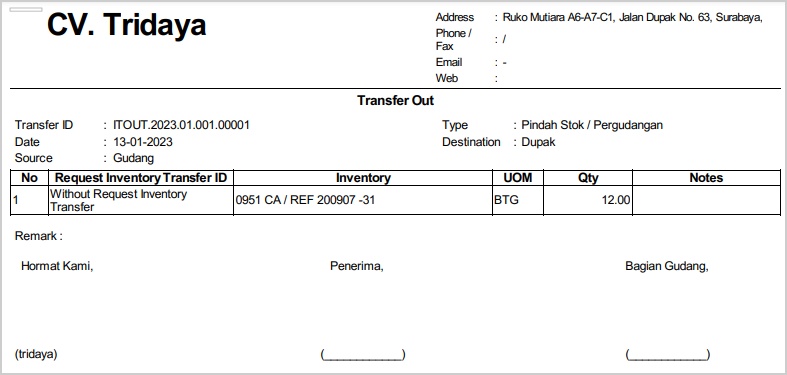
- Pada halaman utama, klik Action Print pada data yang ingin dicetak.
- Kemudian sistem akan menampilkan slip Inventory Transfer Out yang dapat dicetak maupun download.
¶ Cara close Inventory Transfer Out yang masih outstanding
Setiap pembuatan Inventory Transfer in, sistem akan memeriksa apakah barang yang diterima telah memenuhi seluruh item yang ada pada Inventory Transfer Out.
Jika barang belum sesuai, maka Inventory Transfer Out dianggap belum selesai dan akan outstanding sampai barang klop.
Jika kondisi Inventory Transfer in memang tidak akan memenuhi kebutuhan Inventory Transfer Out, maka dapat dilakukan closing data dengan cara sebagai berikut.
- Di halaman utama, klik Action Close pada data yang akan diclose.
- Sistem akan memberikan informasi bahwa data telah berhasil diclose.
¶ Cara open Inventory Transfer Out yang telah diclose
- Pada halaman utama, klik Action Open pada data yang telah diclose dan akan diopen.
- Sistem akan memberikan informasi bahwa data telah berhasil diopen.
¶ Inventory Transfer In
Menu ini dibuat oleh gudang penerima barang yang telah ditransfer. Pada penerimaan Inventory Transfer In bergantung kepada ID Inventory Transfer Out.
Pada bagian ini akan dijelaskan mengenai cara pembuatan Inventory Transfer In.
¶ Halaman Utama
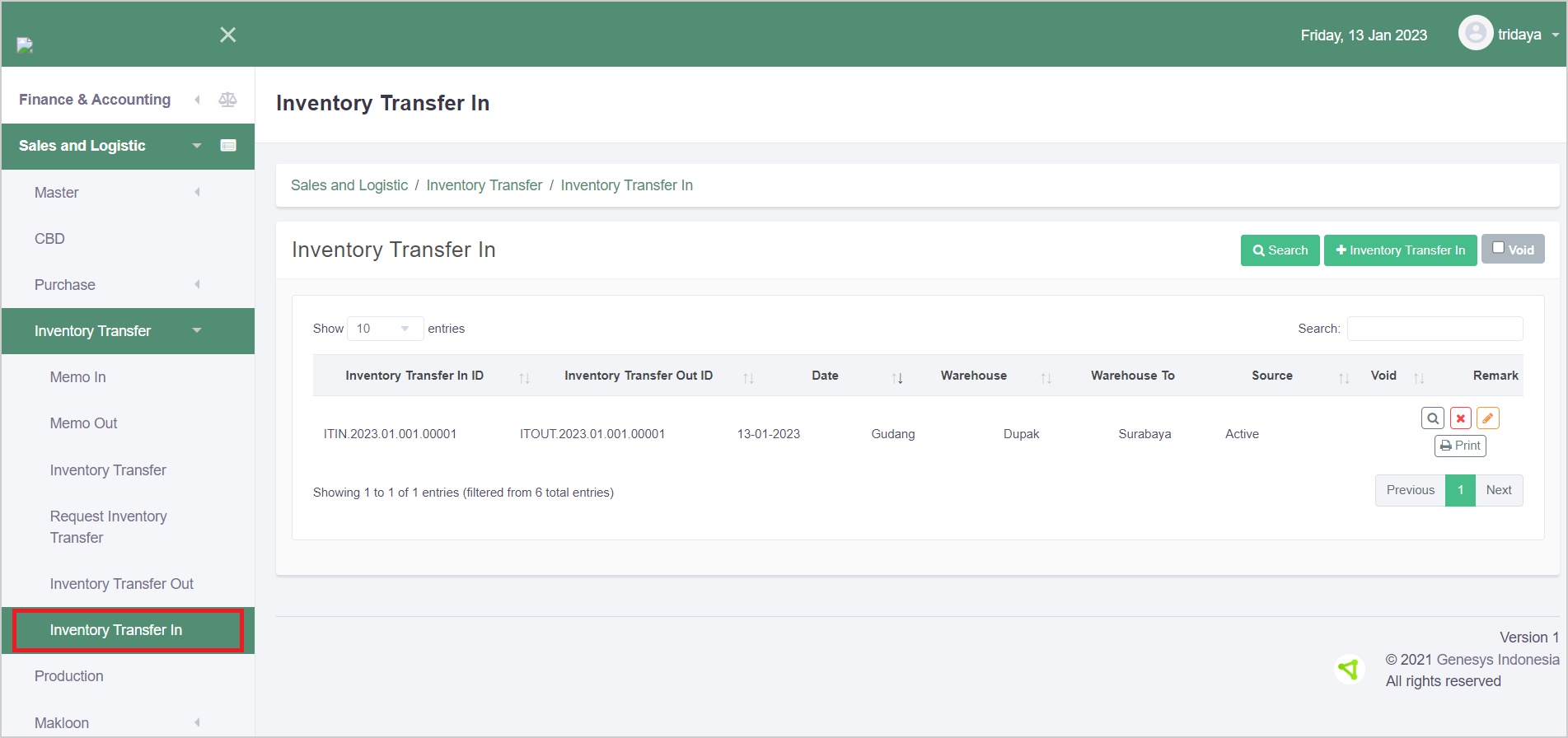
Pada halaman ini berisikan daftar dari Inventory Transfer In yang telah dibuat pada bulan berjalan.
¶ Cara membuat Inventory Transfer In
- Klik tombol + Add Inventory Transfer In pada halaman utama Inventory Transfer In. Kemudian sistem akan menampilkan halaman input baru.
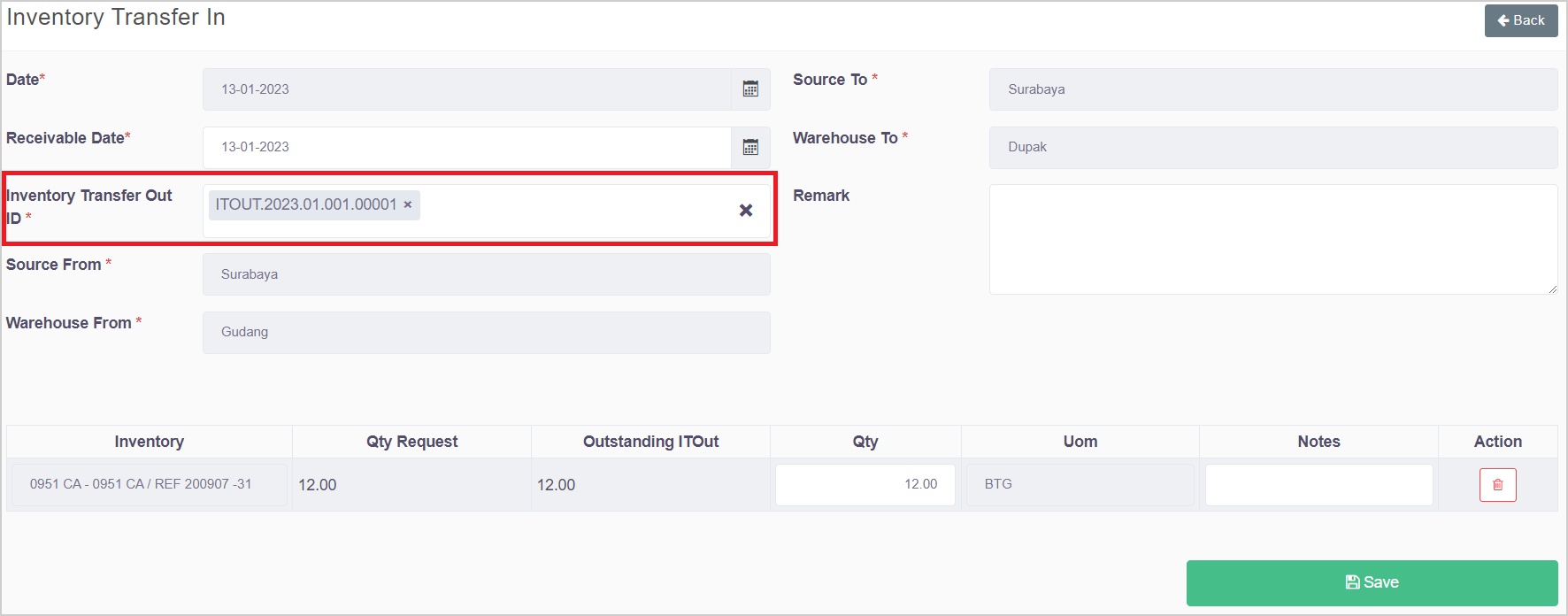
- Lengkapi header Inventory Transfer In dan input ID Inventory Transfer Out.

Data dengan tanda * wajib diisi.
- Setelah itu, informasi dari Inventory Transfer Out akan secara otomatis masuk ke form. Input kuantitas barang yang diterima.
Keterangan:
a. Button + Add Row digunakan untuk menambahkan item barang yang akan diinput.
b. Jika terdapat kesalahan dalam menginputkan item barang, dapat menghapusnya dengan button delete pada kolom Action.
- Klik tombol Save.
Saat data berhasil disimpan, maka akan kembali ke halaman utama untuk kemudian dilakukan approval. - Klik Action Approve pada kolom action.
Sebelum melakukan Approval, pastikan data sudah benar.
¶ Cara edit Inventory Transfer In
- Jika data sudah diApprove, klik Action unApprove pada kolom Action di halaman utama terlebih dahulu. Jika data belum diapprove, abaikan langkah ini.
- Klik Action Edit pada kolom Action di halaman utama terlebih dahulu.
- Edit data yang perlu diubah, kemudian klik tombol Save.
- Approve data.
¶ Cara membatalkan Inventory Transfer In
- Pada halaman utama, klik Action Void pada kolom Action di data yang ingin dibatalkan.
- Isi alasan pembatalan transaksi (Wajib).
- Klik tombol Void
- Nantinya data yang telah divoid akan masuk ke dalam list data void.
¶ Cara mengembalikan data yang telah diVoid
- Klik pada checkbox void.

- Kemudian pada data yang akan dikembalikan, klik Action Active pada kolom Actions.
- Isi Unvoid Notes.
- Data yang telah dikembalikan akan kembali masuk dalam daftar Inventory Transfer In.
- Approve kembali data tersebut.
¶ Cara mencetak slip Inventory Transfer In
- Pada halaman utama, klik Action Print pada data yang ingin dicetak.
- Kemudian sistem akan menampilkan slip Inventory Transfer In yang dapat dicetak maupun download.