Menu ini digunakan untuk menginput, mengedit, dan menghapus Akun yang akan digunakan untuk keperluan Laporan Keuangan.
Alur Pembuatan CoA:
CoA Level 6 ⇢ Group CoA 6 (If Any) ⇢ CoA Level 5 ⇢ CoA level 1 - 4 ⇢ CoA Master
¶ CoA (Chart of Account) Level 6
Coa Level 6 merupakan CoA yang digunakan dalam transaksi seperti akun Customer, Supplier, Shipper, dan juga Salesman.
¶ Halaman Utama
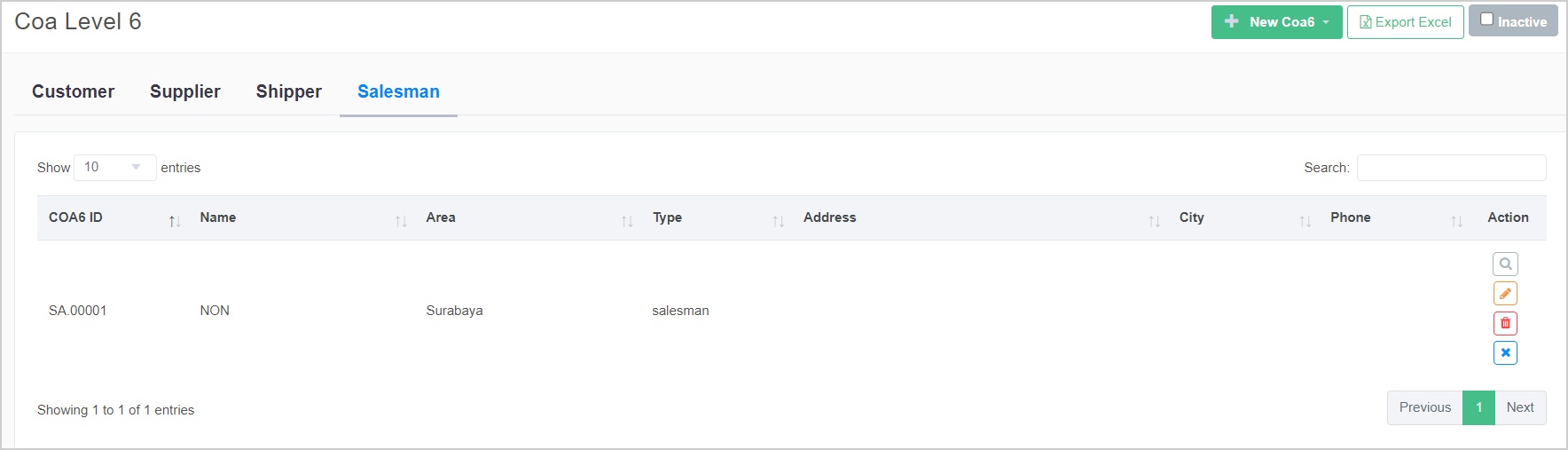
Pada halaman ini berisikan daftar dari CoA Level 6 yang telah dibuat sebelumnya.
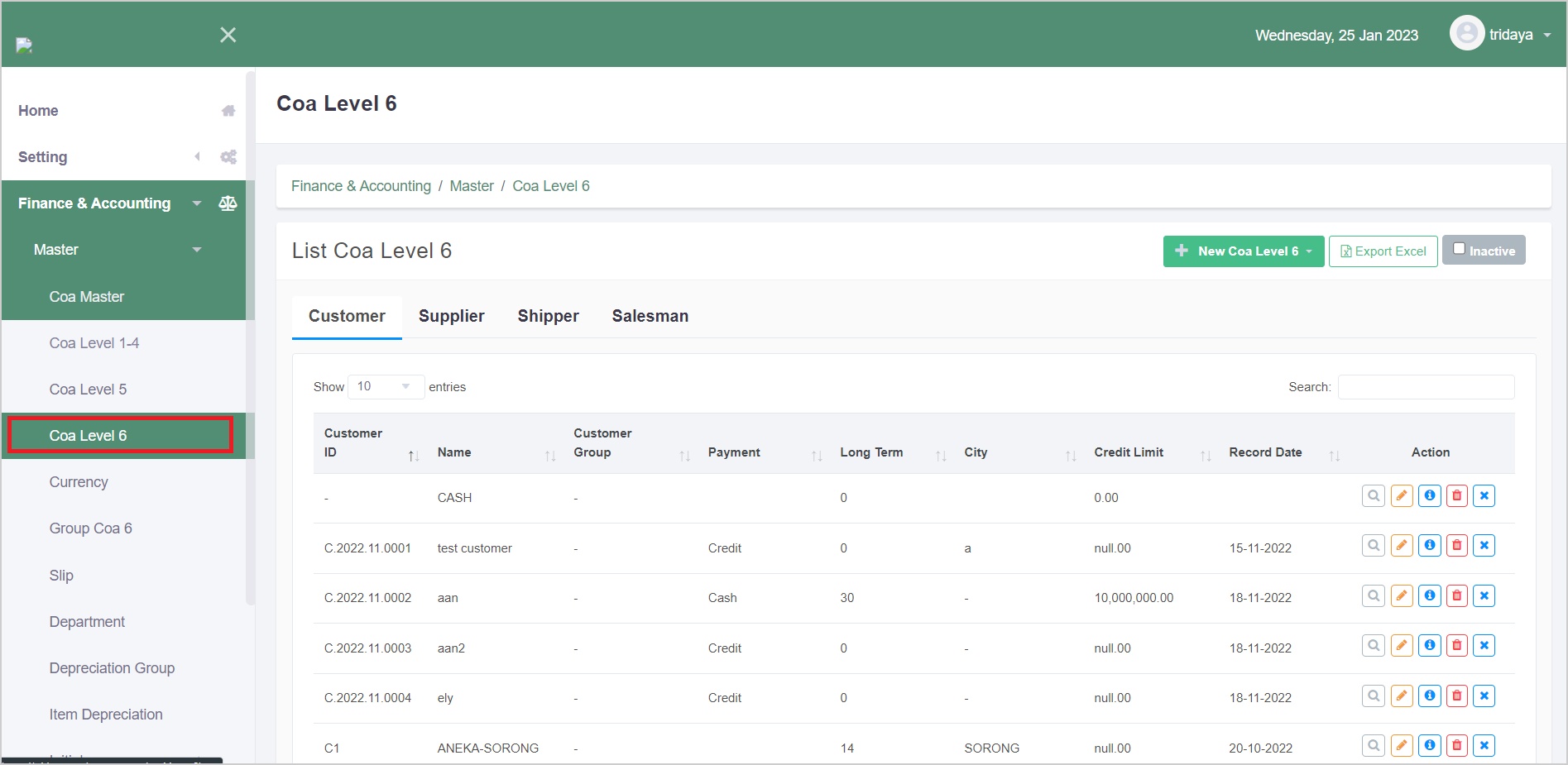
Keterangan:
- Customer = Pelanggan
- Supplier = Pemasok / Tempat membeli barang atau bahan yang akan dijual
- Shipper = Pengirim
- Salesman = Penjual / Sales yang menawarkan
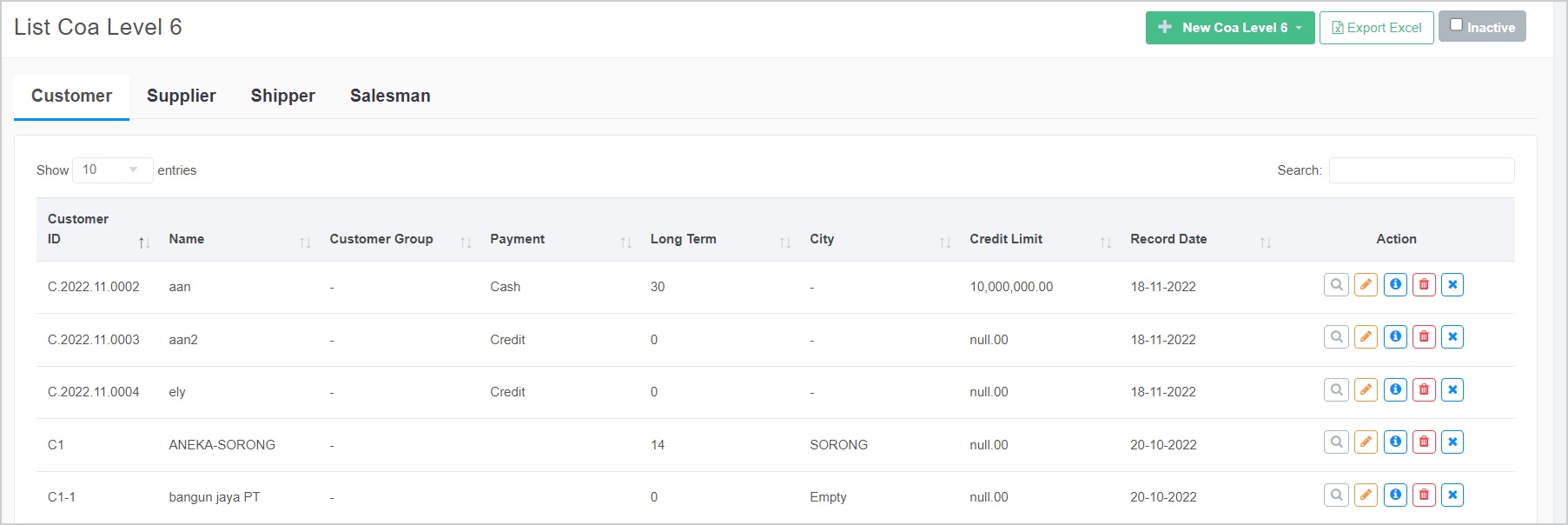
¶ Halaman Utama Customer
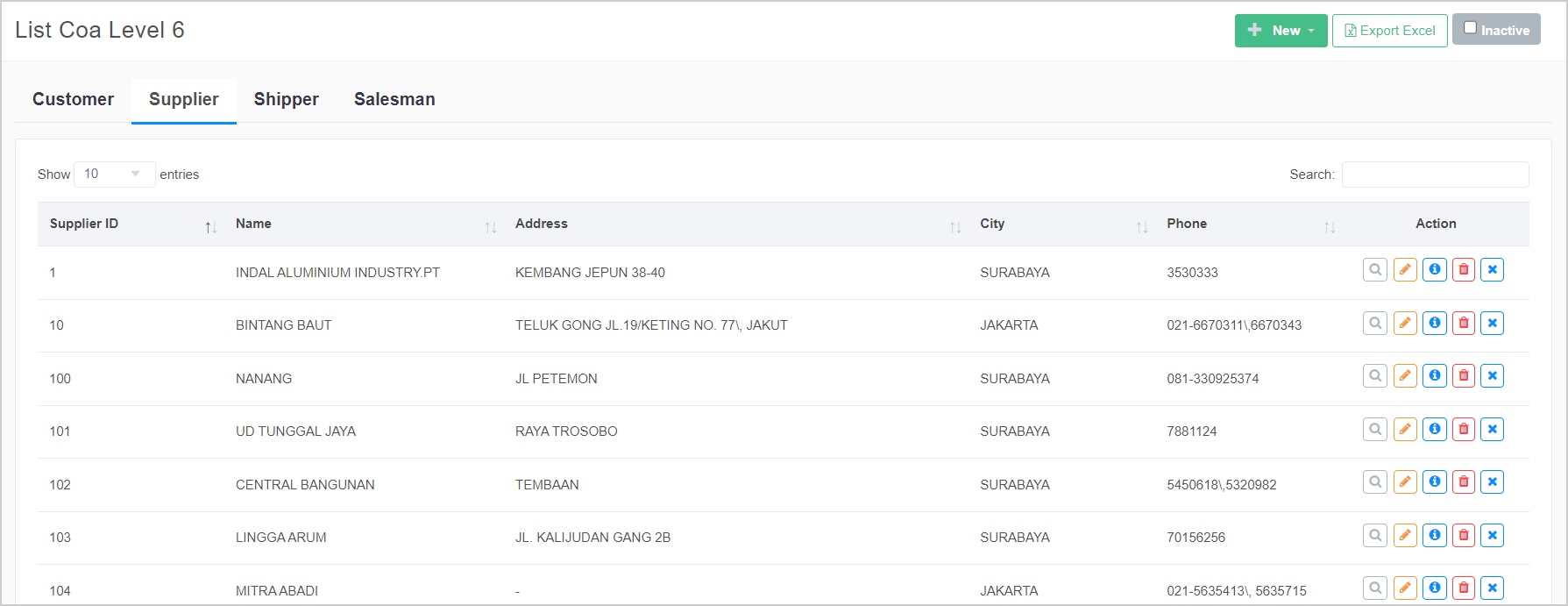
¶ Halaman Utama Supplier
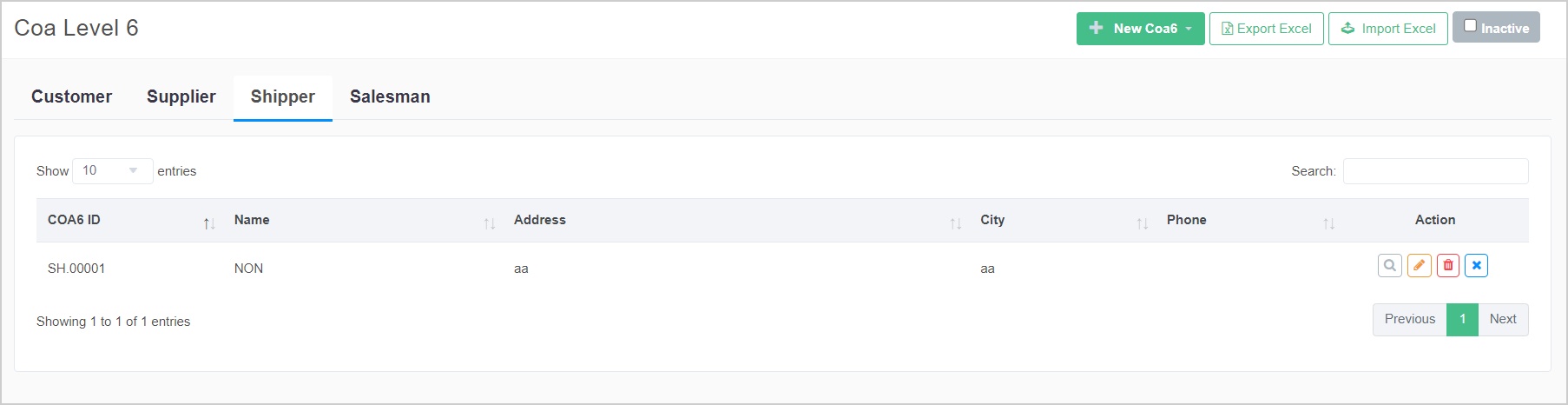
¶ Halaman Utama Shipper
¶ Halaman Utama Salesman
¶ Cara membuat CoA Level 6
- Klik tombol + New CoA Level 6
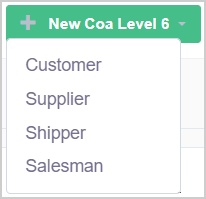
- Pilih jenis CoA 6 yang akan diinput baru.
- Lengkapi data baru yang akan diinput.
Data dengan tanda * wajib diisi.
- Jika sudah, klik tombol Save.
¶ Cara edit Master CoA Level 6
- Klik Action Edit pada kolom Action di halaman utama terlebih dahulu.

- Edit data yang perlu diubah, kemudian klik tombol Save.
Data dengan tanda * wajib diisi.
¶ Cara menghapus data Master CoA Level 6
Untuk Master CoA Level 6 yang sudah tidak digunakan, dapat melakukan deactive Master CoA Level 6 dibandingkan langsung menghapusnya karena akan berakibat pada history transaksi dari CoA tersebut.
¶ Cara melakukan deactive Master CoA Level 6
- Klik tombol Deactive pada kolom Action data yang ingin dilakukan deactive / tidak dipakai.

- Kemudian akan memberikan pesan konfirmasi, klik Process.
- Data yang telah dideactive akan masuk kedalam list data Inactive.
¶ Cara mengaktifkan Master CoA Level 6
- Beri centang pada Inactive di halaman utama Master CoA Level 6. Kemudian sistem akan memberikan daftar Master yang Inactive.
- Pada data yang diinginkan, klik Action Activate.

- Sistem akan memberikan pesan konfirmasi, klik Process dan data akan kembali ke daftar Master CoA Level 6.
¶ Cara menghapus Master CoA Level 6
Jangan hapus data Master CoA Level 6 yang pernah dilakukan transaksi sebelumnya.
- Klik tombol Delete pada kolom Action data yang ingin dihapus.

- Kemudian sistem akan memberikan konfirmasi untuk menghapus data, klik tombol Yes, delete it! dan data akan terhapus.
¶ Cara export data Master CoA Level 6 dalam format Excel
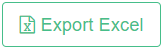
Klik tombol Export Excel pada pojok kanan atas halaman utama. Nantinya data akan secara otomatis terdownload.
¶ Group CoA Level 6
Menu ini digunakan untuk mengelompokam CoA Level 6 agar mudah dikategorikan dan tidak wajib.
¶ Halaman Utama
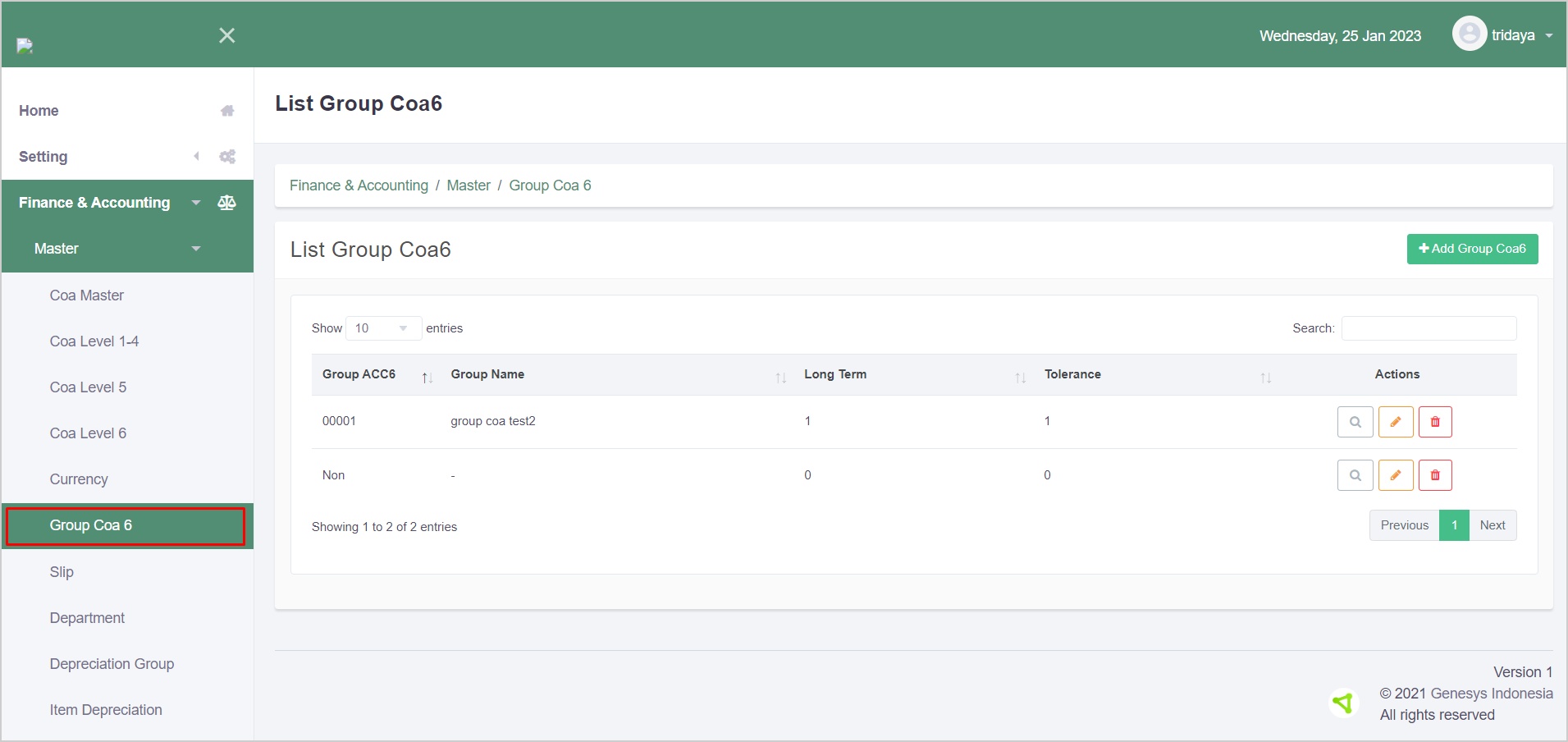
Halaman ini berisikan daftar grup CoA Level 6 yang telah dibuat sebelumnya
¶ Cara membuat Group CoA 6 baru
- Klik tombol + Add Group CoA 6. Kemudian sistem akan menampilkan halaman sebagai berikut,
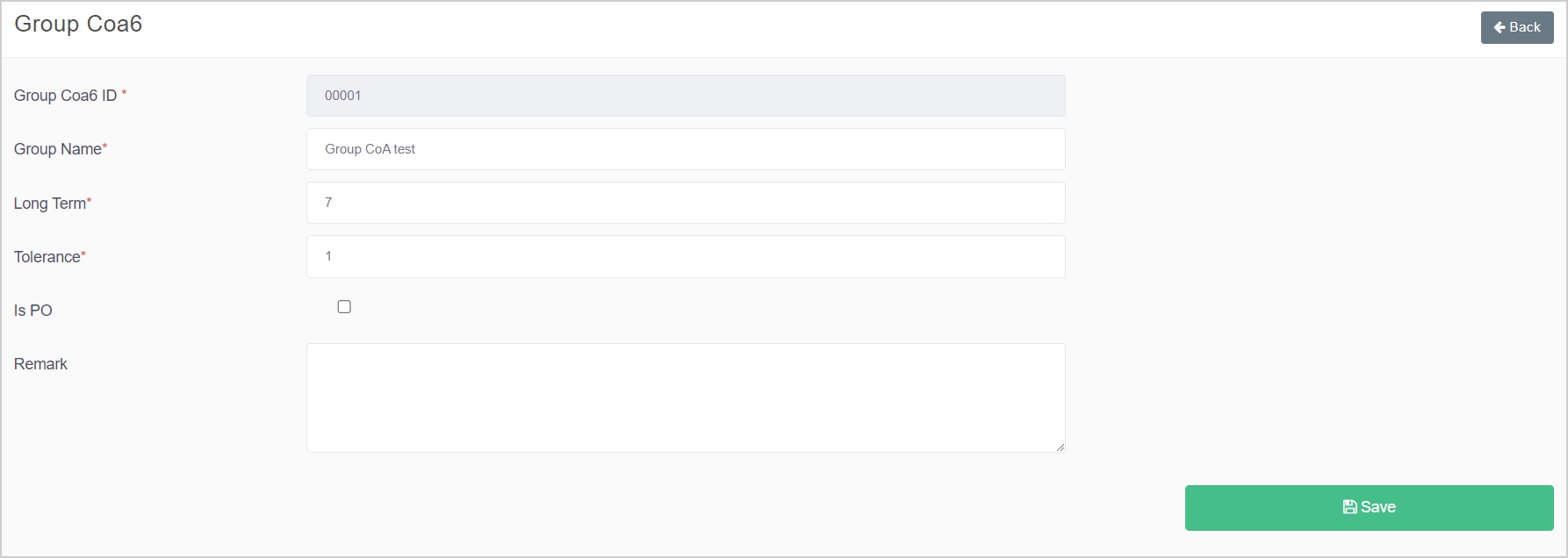
- Lengkapi data yang ada sesuai dengan master yang akan diinput.
Data dengan tanda * wajib diisi
- Jika data sudah terisi semua, klik tombol Save.
¶ Cara edit Group CoA 6
- Klik Action Edit pada kolom Action di halaman utama terlebih dahulu.
- Edit data yang perlu diubah, kemudian klik tombol Save.
Data dengan tanda * wajib diisi.
¶ Cara menghapus Group CoA 6
- Klik tombol Delete pada kolom Action data yang ingin dihapus.

- Kemudian sistem akan memberikan konfirmasi untuk menghapus data, klik tombol Process dan data akan terhapus.
¶ CoA (Chart of Account) Level 5
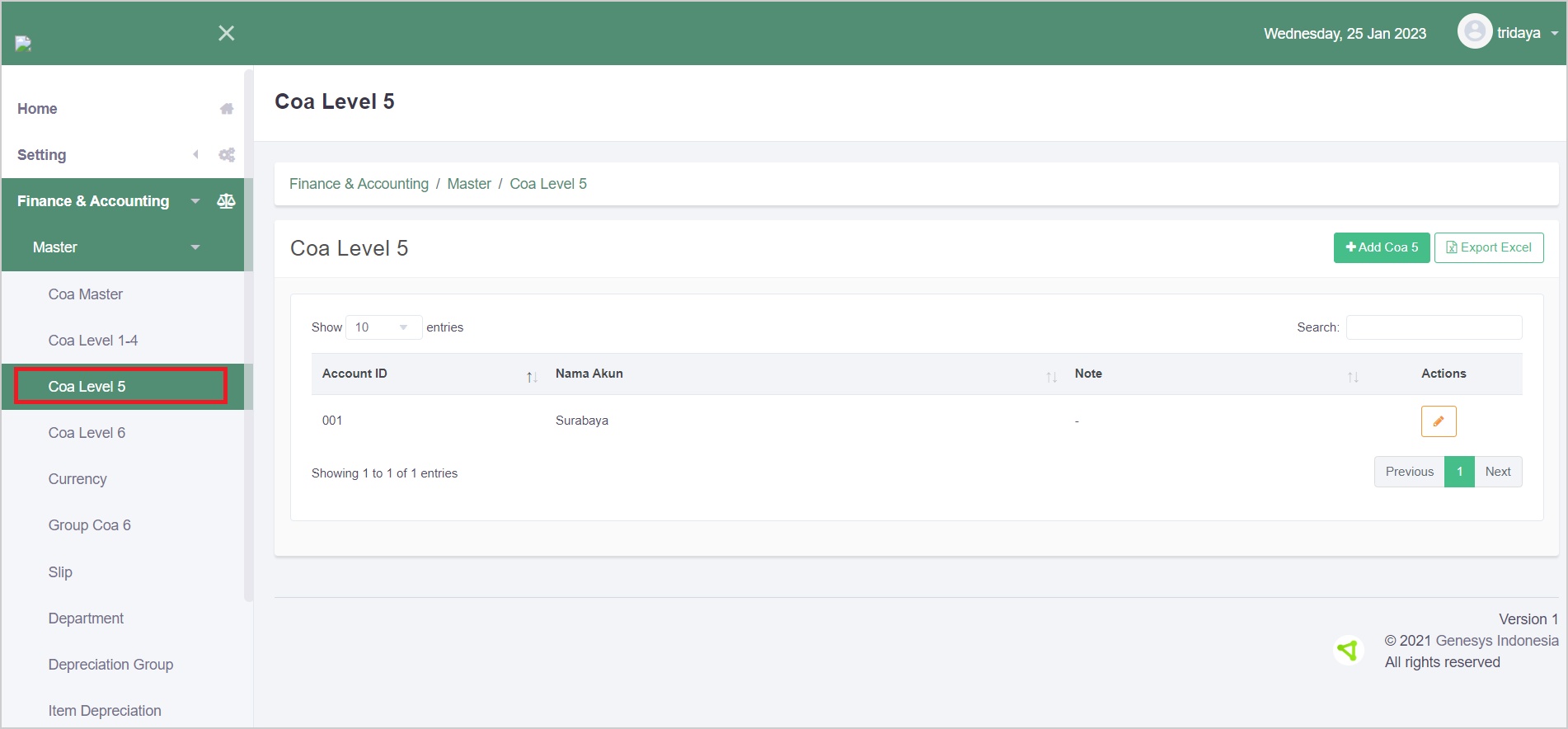
CoA Level 5 berisikan tentang lokasi dari perusahaan.
¶ Halaman Utama
Halaman ini berisikan CoA level 5 yang sudah terdaftar sebelumnya.
¶ Cara membuat Master CoA Level 5
- Klik tombol + Add CoA 5 dan sistem akan menampilkan halaman input baru.
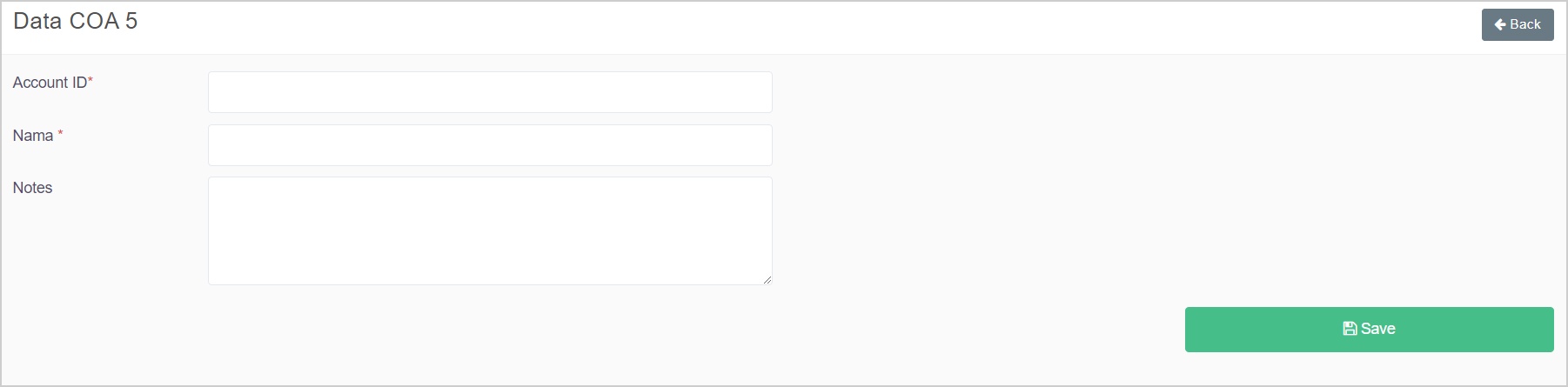
- Isi data CoA 5 yang akan diinputkan.
Data dengan tanda * wajib diisi.
- Jika data sudah lengkap, klik tombol Save.
¶ Cara edit Master CoA Level 5
- Klik Action Edit pada kolom Action di halaman utama terlebih dahulu.
- Edit data yang perlu diubah, kemudian klik tombol Save.
Data dengan tanda * wajib diisi.
¶ Cara export data Master CoA Level 5 dalam format Excel
Klik tombol Export Excel pada pojok kanan atas halaman utama. Nantinya data akan secara otomatis terdownload.
¶ CoA (Chart of Account) Level 1 - 4
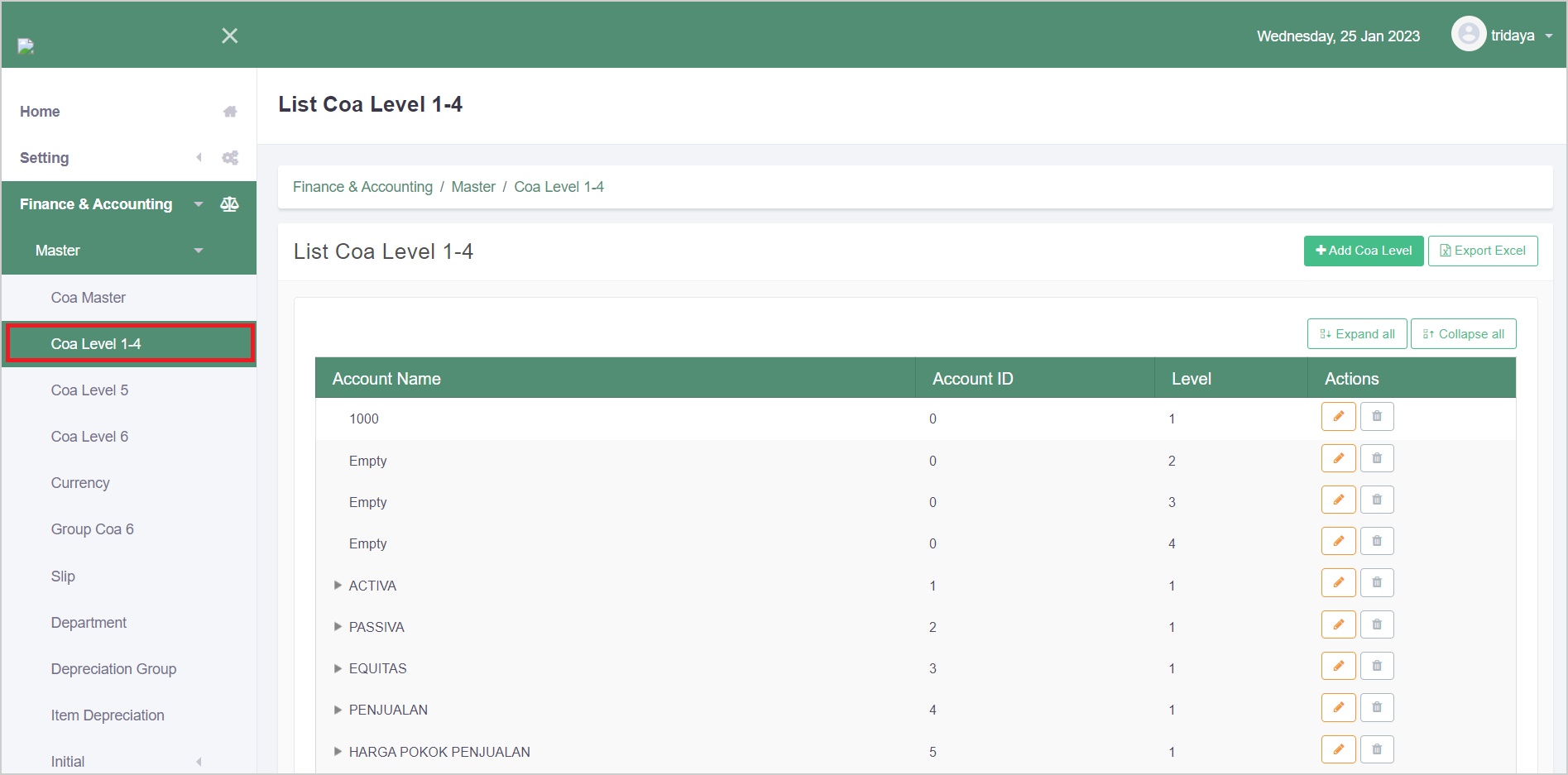
Terdapat 4 Level pada menu CoA Level 1 - 4.
Berikut akan dijelaskan bagaimana cara menginput CoA Level 1- 4 yang baru.
¶ Halaman utama
Halaman ini berisikan daftar dari CoA Level 1 - 4 yang sudah terdaftar sebelumnya.
¶ Cara membuat Master CoA Level 1 - 4 baru
- Klik tombol + Add CoA Level kemudian sistem akan menampilkan halaman sebagai berikut,
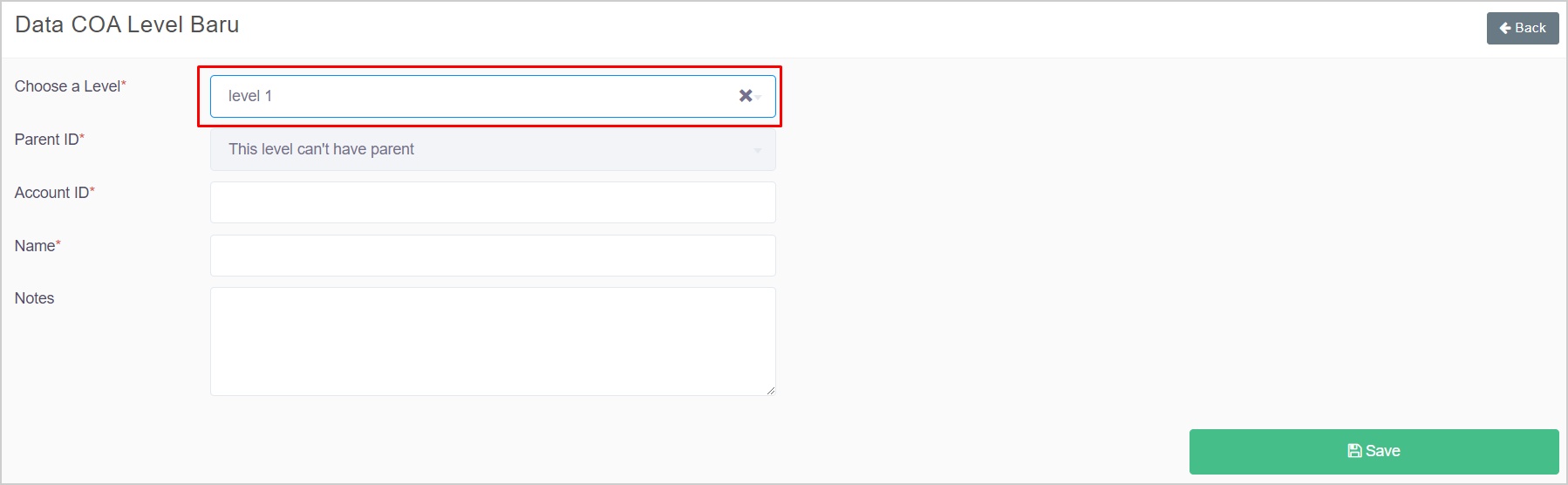
- Pada halaman input, pilih level dari data yang akan diinput.
- Kemudian, pada Level 2-4, pilih Parent ID sesuai dengan data yang akan diinput.
- Lengkapi data selanjutnya.
Data dengan tanda * wajib diisi.
- Jika sudah, simpan data dengan klik tombol Save.
¶ Cara edit Master CoA Level 1 - 4
- Klik Action Edit pada kolom Action di halaman utama terlebih dahulu.
- Edit data yang perlu diubah, kemudian klik tombol Save.
Data dengan tanda * wajib diisi.
¶ Cara menghapus data Master CoA Level 1 - 4
Data yang telah terhapus tidak dapat dikembalikan.
- Pada halaman utama, klik Action Delete.
- Kemudian sistem akan menampilkan pesan konfirmasi. Klik tombol OK. Kemudian data akan terhapus.
¶ Cara export data Master CoA Level 1 - 4 dalam format Excel
Klik tombol Export Excel pada pojok kanan atas halaman utama. Nantinya data akan secara otomatis terdownload.
¶ CoA (Chart of Account) Master
CoA master digunakan untuk mengelompokan lebih detail CoA 1 sampai dengan 7 sehingga CoA Master adalah yang terakhir dibuat dan merupakan akun spesifik.
¶ Halaman Utama
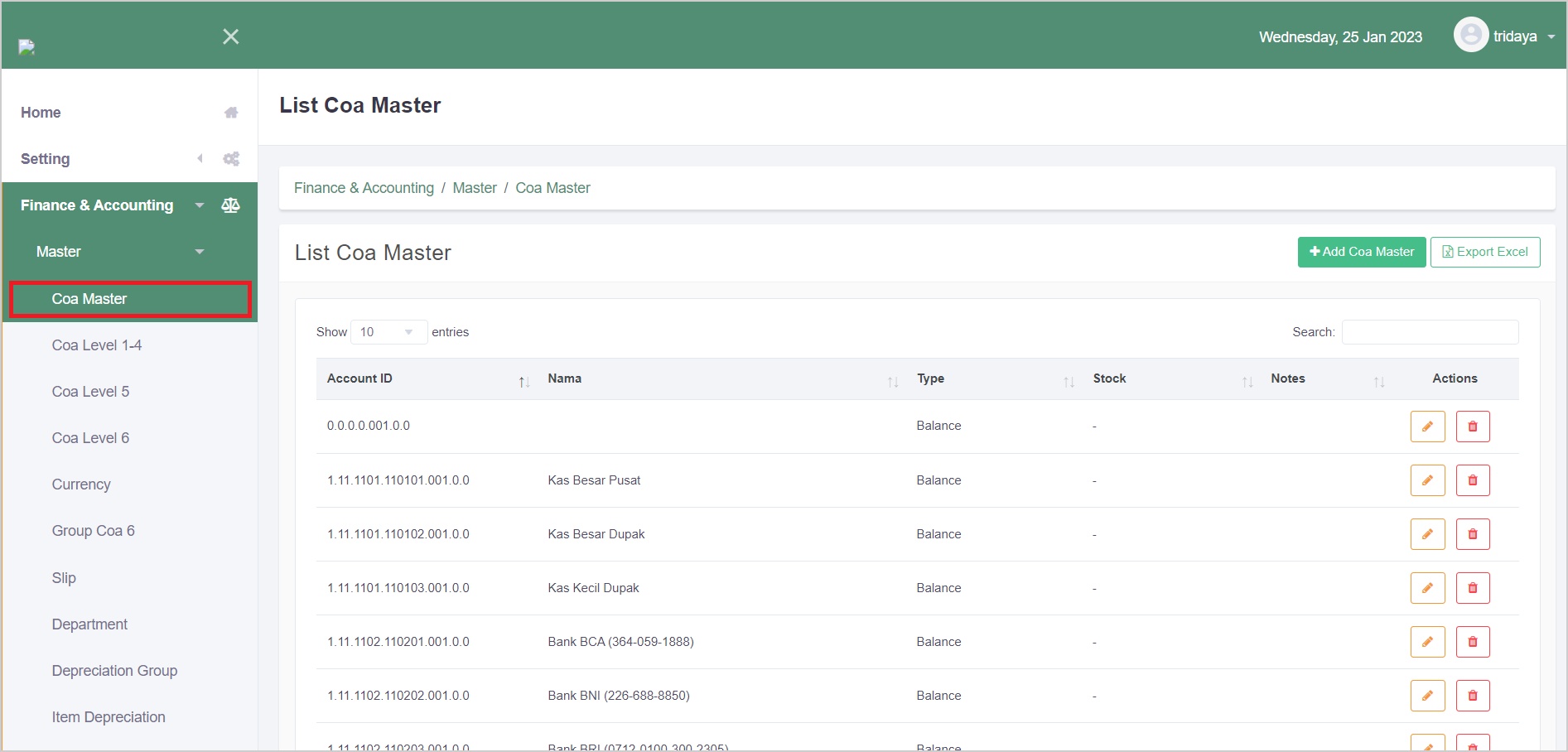
Halaman ini berisikan daftar dari CoA master yang telah dibuat sebelumnya.
¶ Cara membuat CoA Master Baru
- Klik tombol + Add CoA Level. Kemudian sistem akan menampilkan halaman sebagai berikut.
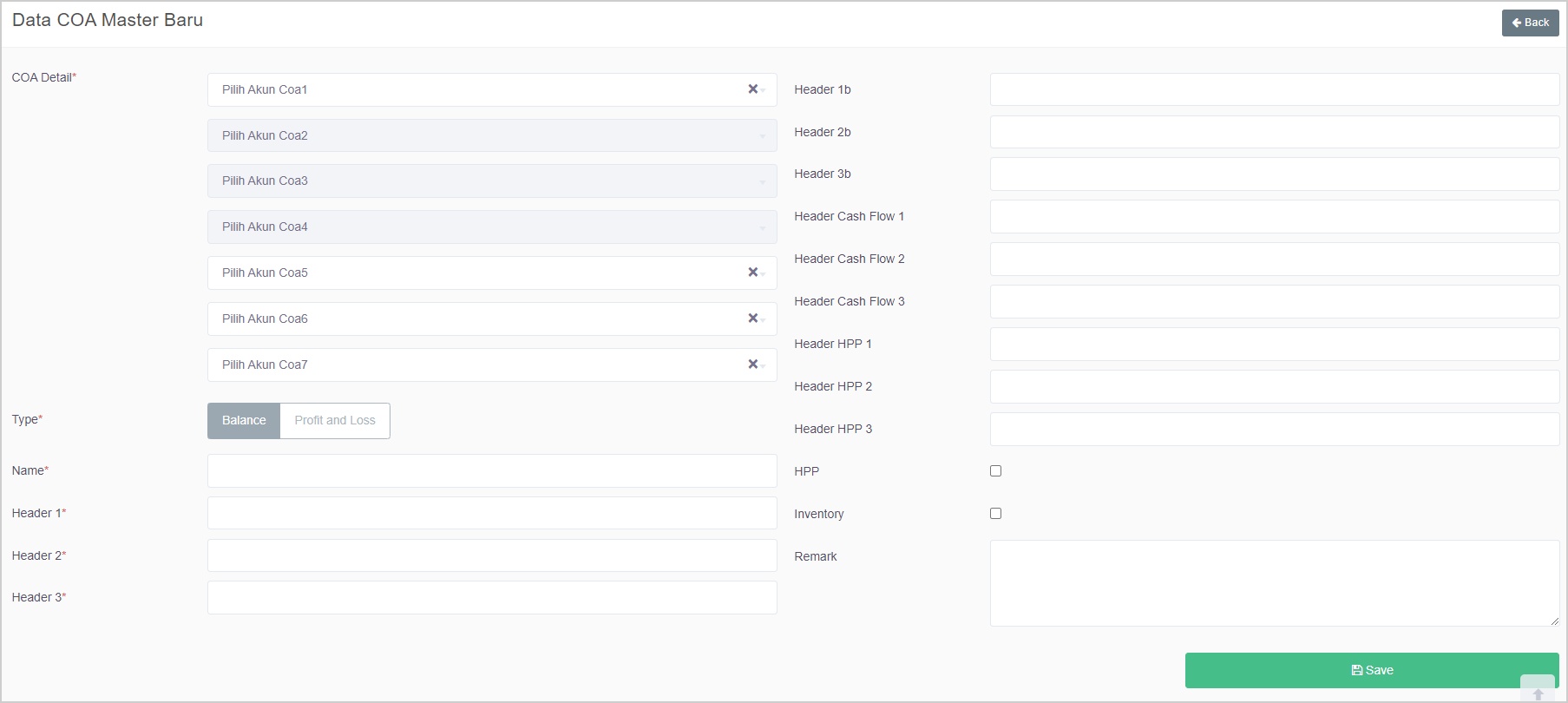
- Lengkapi data sesuai dengan Master CoA yang akan dibuat.
Data dengan tanda * wajib diisi.
- Jika sudah selesai, klik tombol Save.
¶ Currency
Menu ini digunakan untuk menambahkan master mata uang beserta kursnya dibandingkan dengan rupiah.
Pada bagian ini akan dijelaskan mengenai cara pembuatan Master Currency baru.
¶ Halaman Utama
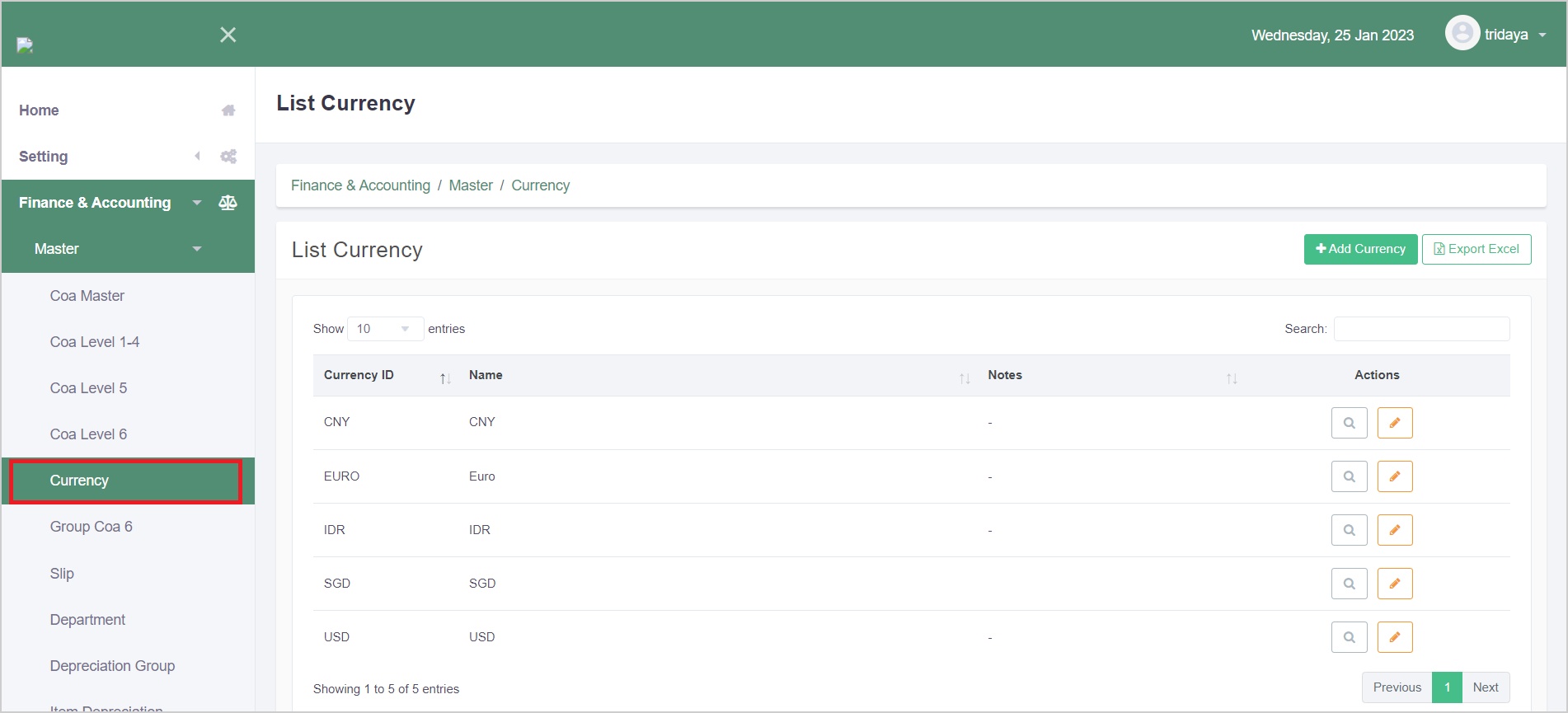
Pada halaman ini berisikan daftar dari master mata uang yang telah diinput sebelumnya.
¶ Cara membuat Master Currency baru
- Klik tombol + Add Currency. Kemudian sistem akan menampilkan halaman input.
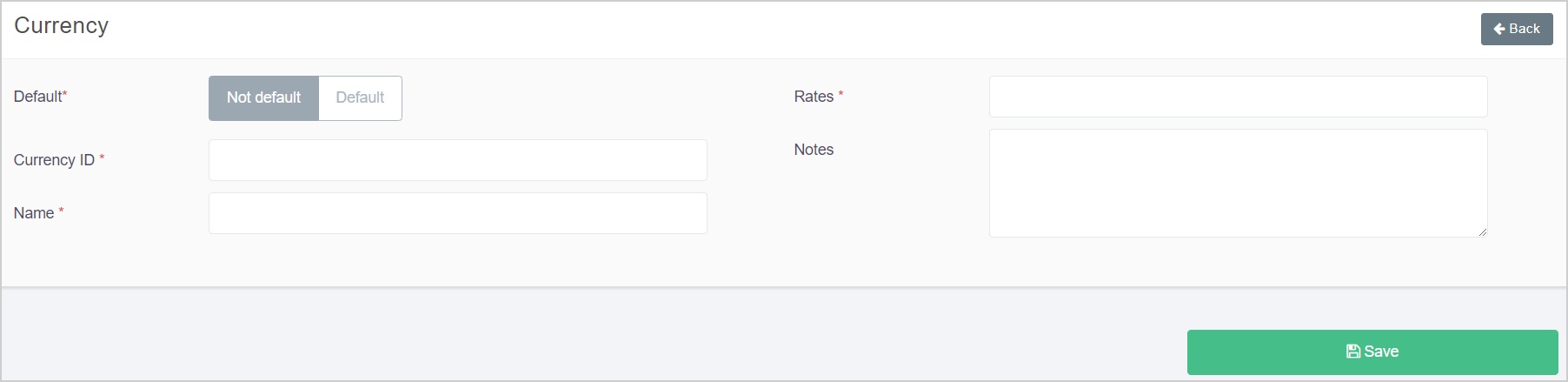
- Kemudian isi data sesuai dengan yang diinginkan.
Data dengan tanda * wajib diisi.
- Jika sudah, klik tombol Save untuk menyimpan data.
¶ Cara edit Master Currency baru
- Klik Action Edit pada kolom Action di halaman utama terlebih dahulu.
- Edit data yang perlu diubah, kemudian klik tombol Save.
Data dengan tanda * wajib diisi.
¶ Cara export data Master Currency dalam format Excel
Klik tombol Export Excel pada pojok kanan atas halaman utama. Nantinya data akan secara otomatis terdownload.
¶ Slip
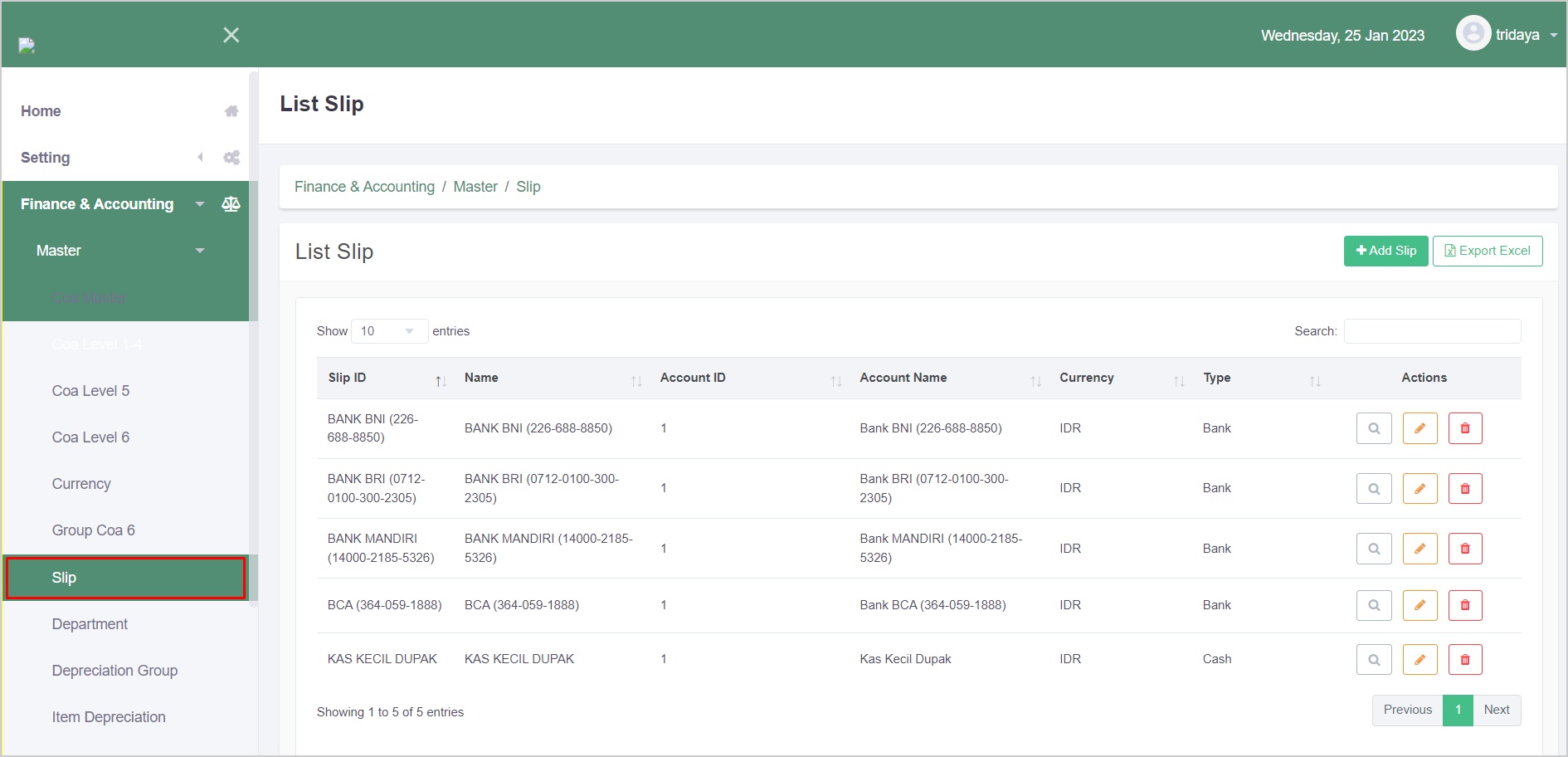
Menu ini berisikan data rekening maupun kas yang akan digunakan dalam transaksi.
¶ Halaman Utama
Halaman ini berisikan data slip yang telah dibuat sebelumnya.
Pada bagian ini akan dijelaskan mengenai cara pembuatan Master Slip baru.
¶ Cara membuat Master Slip baru.
- Klik tombol + Add Slip. Kemudian sistem akan menampilkan halaman input sebagai berikut.
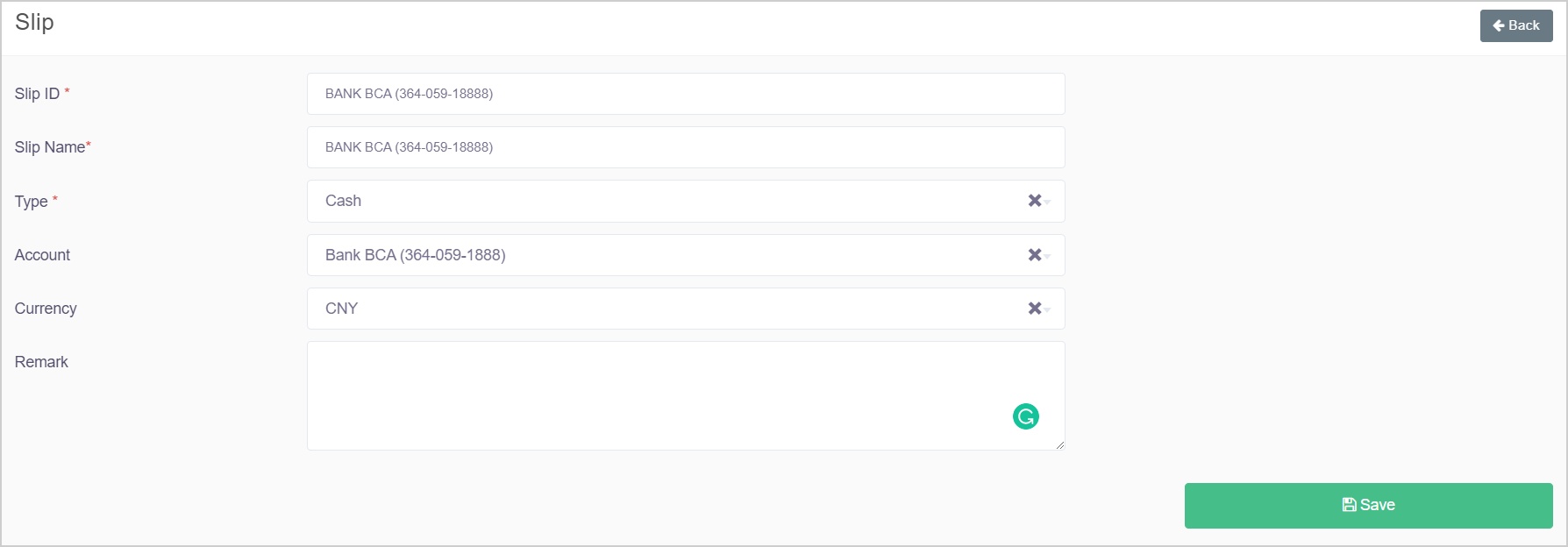
- Pada bagian Type, pilih jenis transaksi yang digunakan pada slip tersebut.
- Pilih mata uang yang digunakan pada transaksi tersebut. Kemudian tentukan akun dari hasil transaksi slip tersebut.
- Jika semua data sudah terisi, klik tombol Save dan data akan tersimpan.
¶ Cara edit Master Slip baru
- Klik Action Edit pada kolom Action di halaman utama terlebih dahulu.
- Edit data yang perlu diubah, kemudian klik tombol Save.
Data dengan tanda * wajib diisi.
¶ Cara export data Master Slip dalam format Excel
Klik tombol Export Excel pada pojok kanan atas halaman utama. Nantinya data akan secara otomatis terdownload.
¶ Department
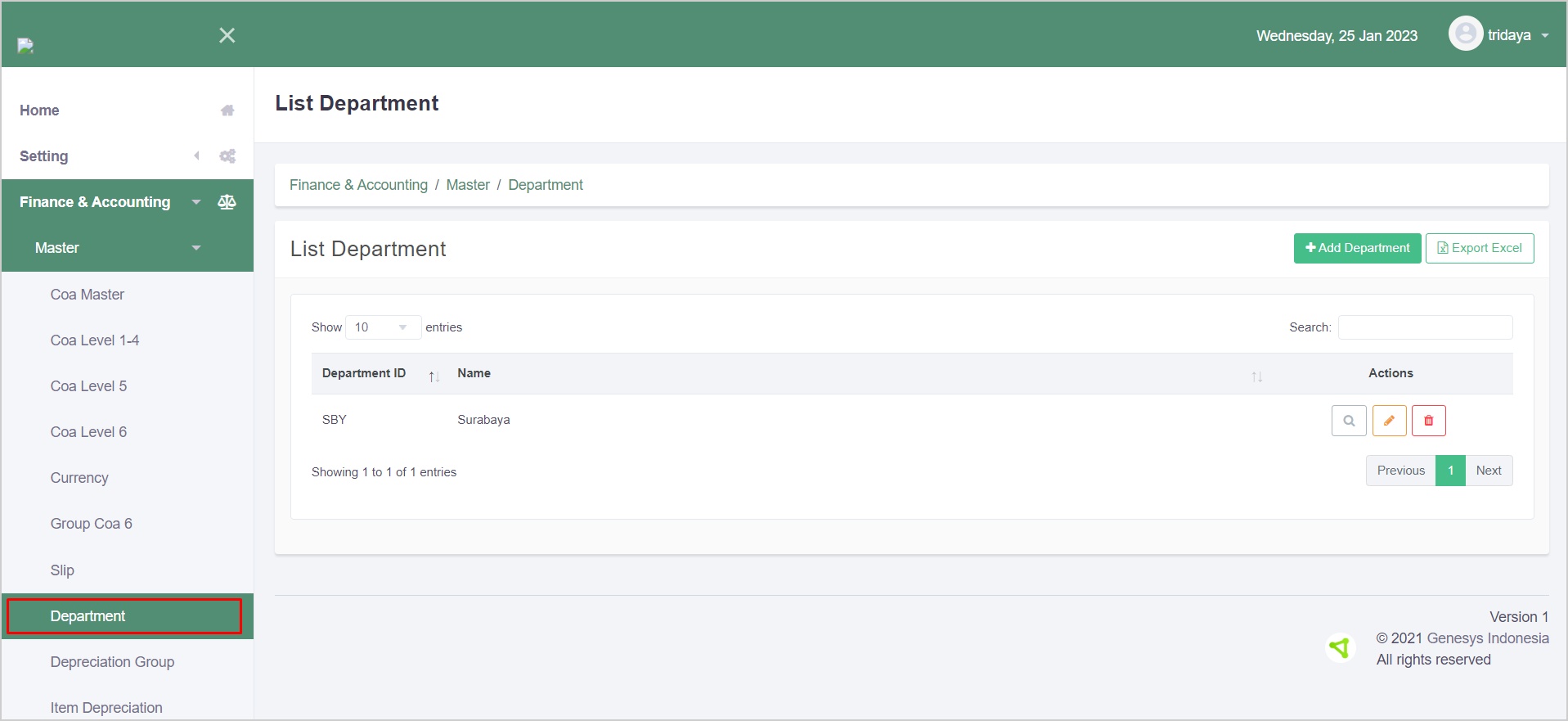
Menu ini berisikan departemen dari perusahaan.
Pada bagian ini akan dijelaskan mengenai cara membuat Master Department baru.
¶ Halaman Utama
Halaman ini berisikan daftar dari departemen yang telah dibuat sebelumnya.
¶ Cara membuat Master Department baru
- Klik tombol + Add Department pada halaman utama. Kemudian sistem akan menampilkan halaman sebagai berikut.

- Isi data sesuai dengan yang diinginkan.
- Jika data telah diisi, klik tombol Save dan data akan tersimpan.
¶ Cara edit Master Department
- Klik Action Edit pada kolom Action di halaman utama terlebih dahulu.
- Edit data yang perlu diubah, kemudian klik tombol Save.
Data dengan tanda * wajib diisi.
¶ Cara menghapus data Master Department
Data yang telah terhapus tidak dapat dikembalikan.
- Pada halaman utama, klik Action Delete.
- Kemudian sistem akan menampilkan pesan konfirmasi. Klik tombol OK. Kemudian data akan terhapus.
¶ Cara export data Master Slip dalam format Excel
Klik tombol Export Excel pada pojok kanan atas halaman utama. Nantinya data akan secara otomatis terdownload.
¶ Depreciation Group (Penyusutan)
Menu ini digunakan sebagai pengelompokan jenis penyusutan untuk laporan keuangan.
Pada bagian ini akan dijelaskan mengenai cara membuat Depreciation Group.
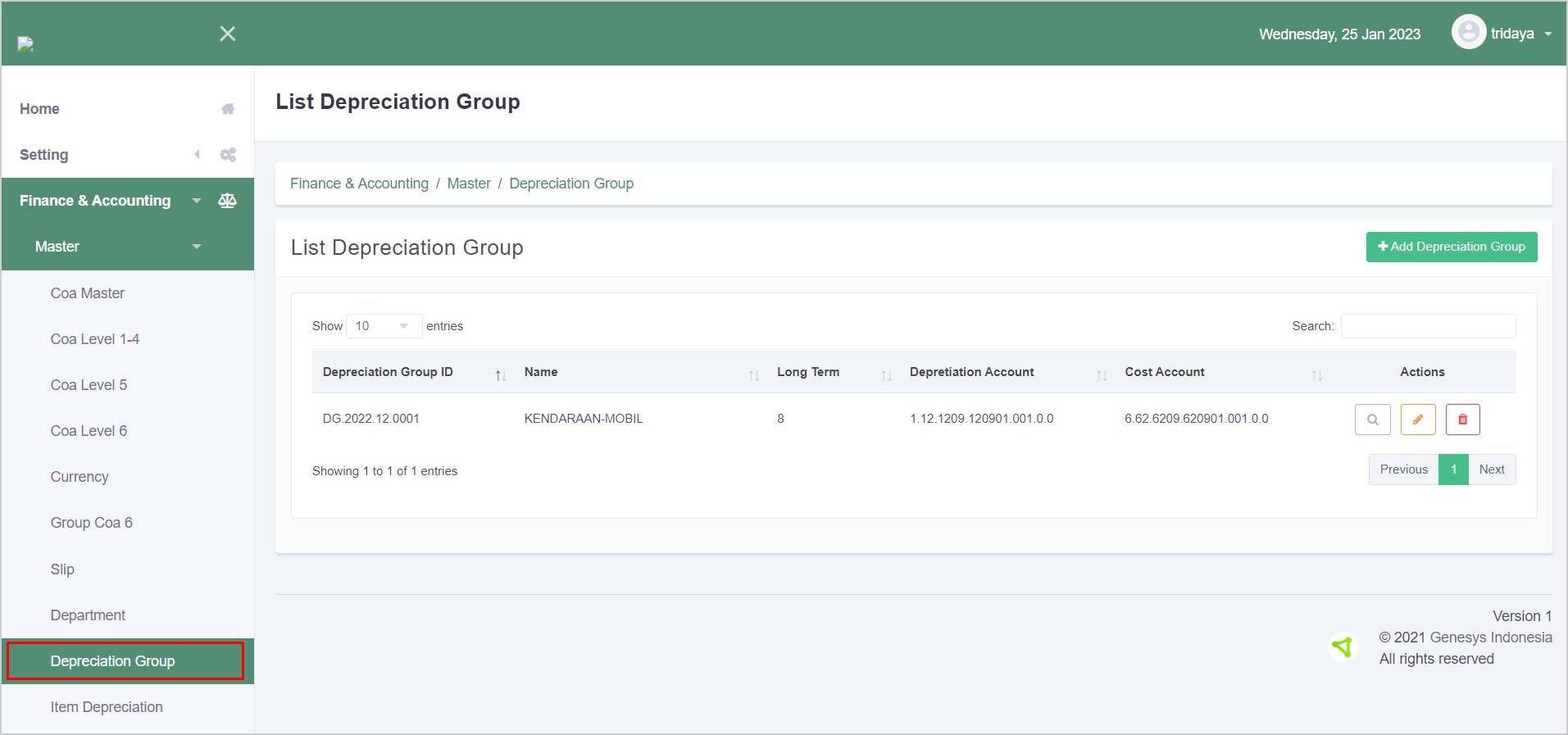
¶ Halaman Utama
Pada halaman ini berisikan daftar dari Depreciation Group yang telah dibuat sebelumnya.
¶ Cara membuat Master Depreciation Group baru
- Klik tombol + Add Depreciation Group pada halaman utama. Kemudian sistem akan menampilkan halaman sebagai berikut.
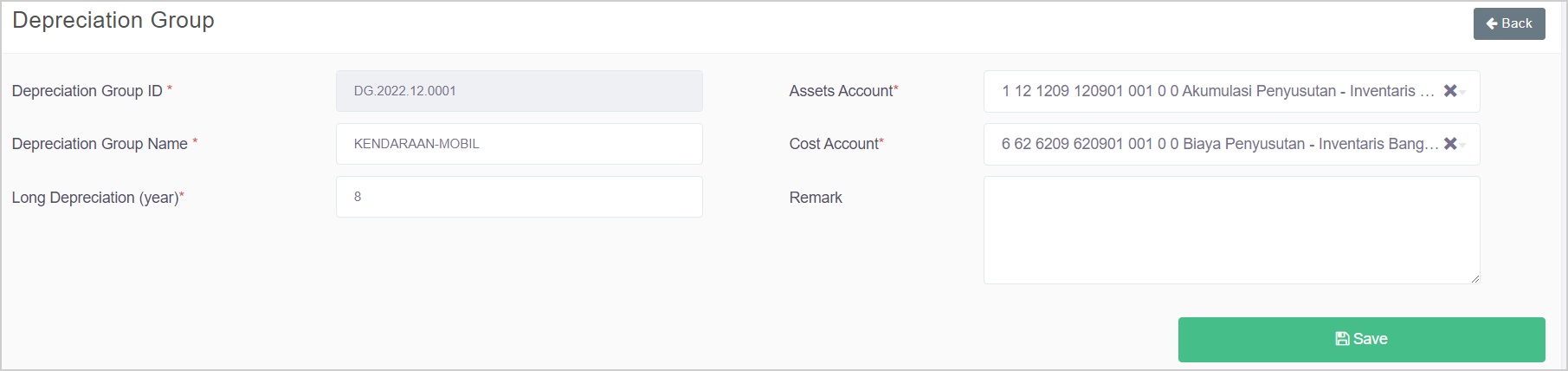
- Isi data sesuai dengan yang diinginkan.
Data dengan tanda * wajib diisi
- Jika data telah terisi semua, klik tombol Save.
¶ Cara edit Master Depreciation Group
- Klik Action Edit pada kolom Action di halaman utama terlebih dahulu.
- Edit data yang perlu diubah, kemudian klik tombol Save.
Data dengan tanda * wajib diisi.
¶ Cara menghapus data Master Depreciation Group
Data yang telah terhapus tidak dapat dikembalikan.
- Pada halaman utama, klik Action Delete.
- Kemudian sistem akan menampilkan pesan konfirmasi. Klik tombol OK. Kemudian data akan terhapus.
¶ Depreciation (Penyusutan)
Menu ini digunakan sebagai perhitungan penyusutan dari aset yang dimiliki.
Pada bagian ini akan dijelaskan mengenai pembuatan Master Depreciation.
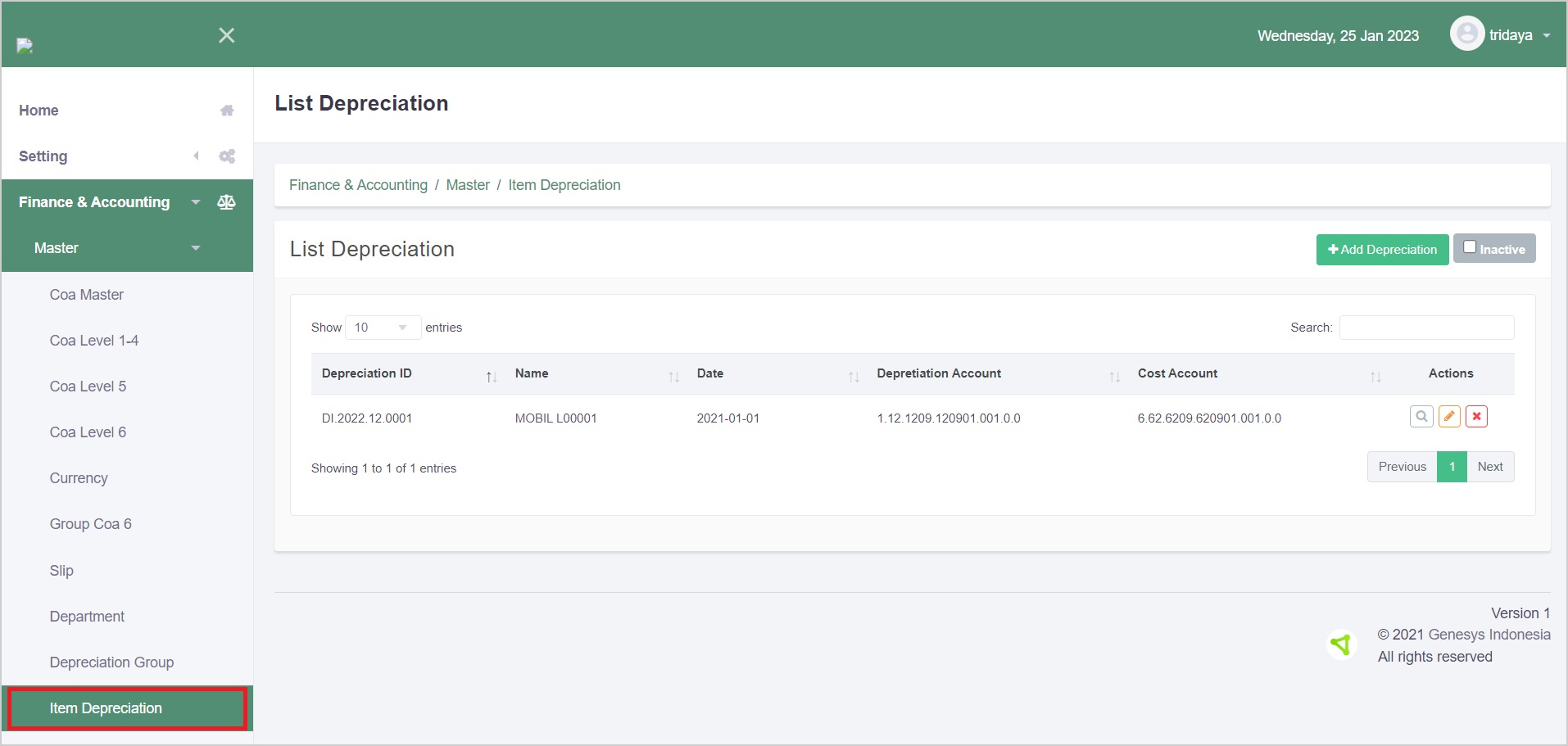
¶ Halaman Utama
Halaman ini berisikan daftar dari penyusutan yang telah dibuat sebelumnya.
¶ Cara membuat Master Depreciation baru
- Klik tombol + Add Depreciation pada halaman utama. Kemudian sistem akan menampilkan halaman input baru.
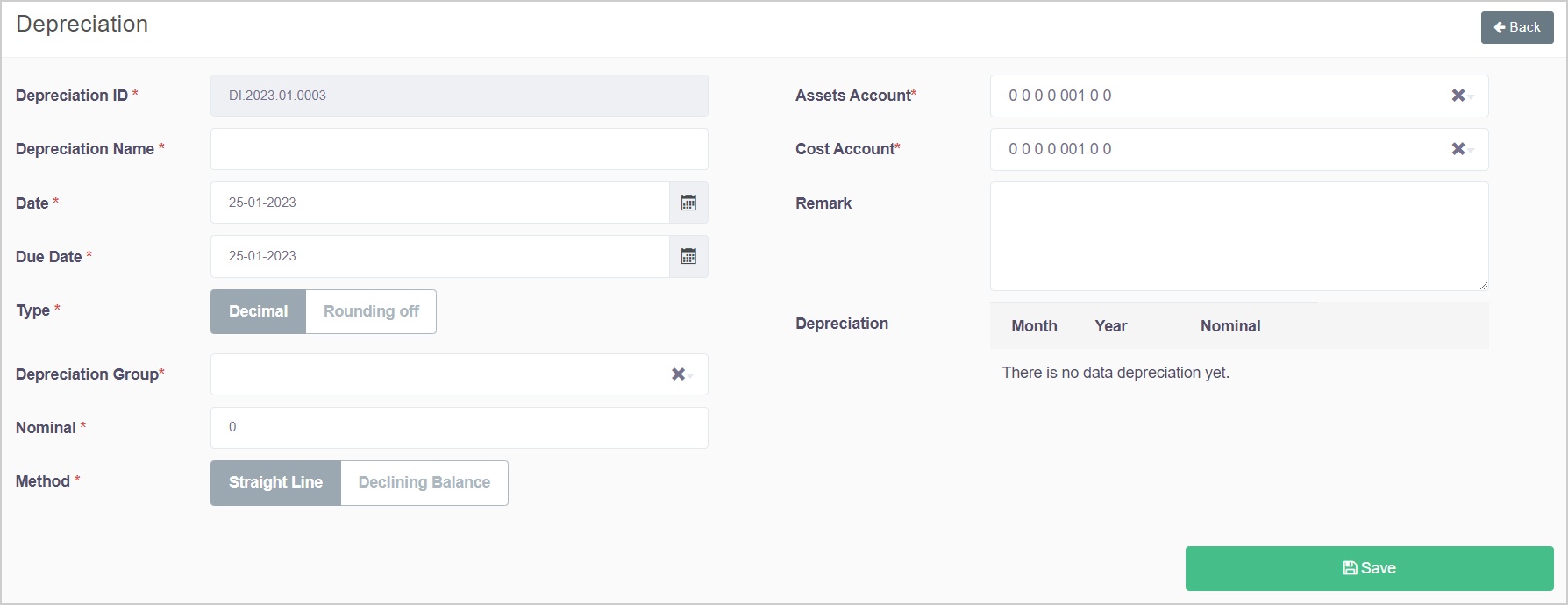
- Isi data sesuai yang diinginkan. Pada bagian Method, terdapat 2 pilihan yaitu Straight Line dan Declining Balance.
Keterangan:
- Straight Line merupakan suatu metode penyusutan aktiva dimana beban penyusutan tetap per tahunnya hingga akhir umum ekonomis dari aktiva. Biasanya digunakan untuk menyusutkan aktiva yang fungsionalnya tidak terpengaruh oleh besar atau kecilnya volume produk atau jasa
- Declining Balance merupakan metode penyusutan aktiva yang ditentukan berdasarkan persentase tertentu.
Lamanya penyusutan bergantung kepada jenis Group Depreciation dari aset.
- Jika data sudah lengkap, klik tombol Save untuk menyimpan data.