Menu ini digunakan untuk menginput, mengedit, dan menghapus Master yang akan digunakan sistem.
¶ Source
Menu source digunakan untuk menambahkan cabang/anak perusahaan.
¶ Halaman Utama
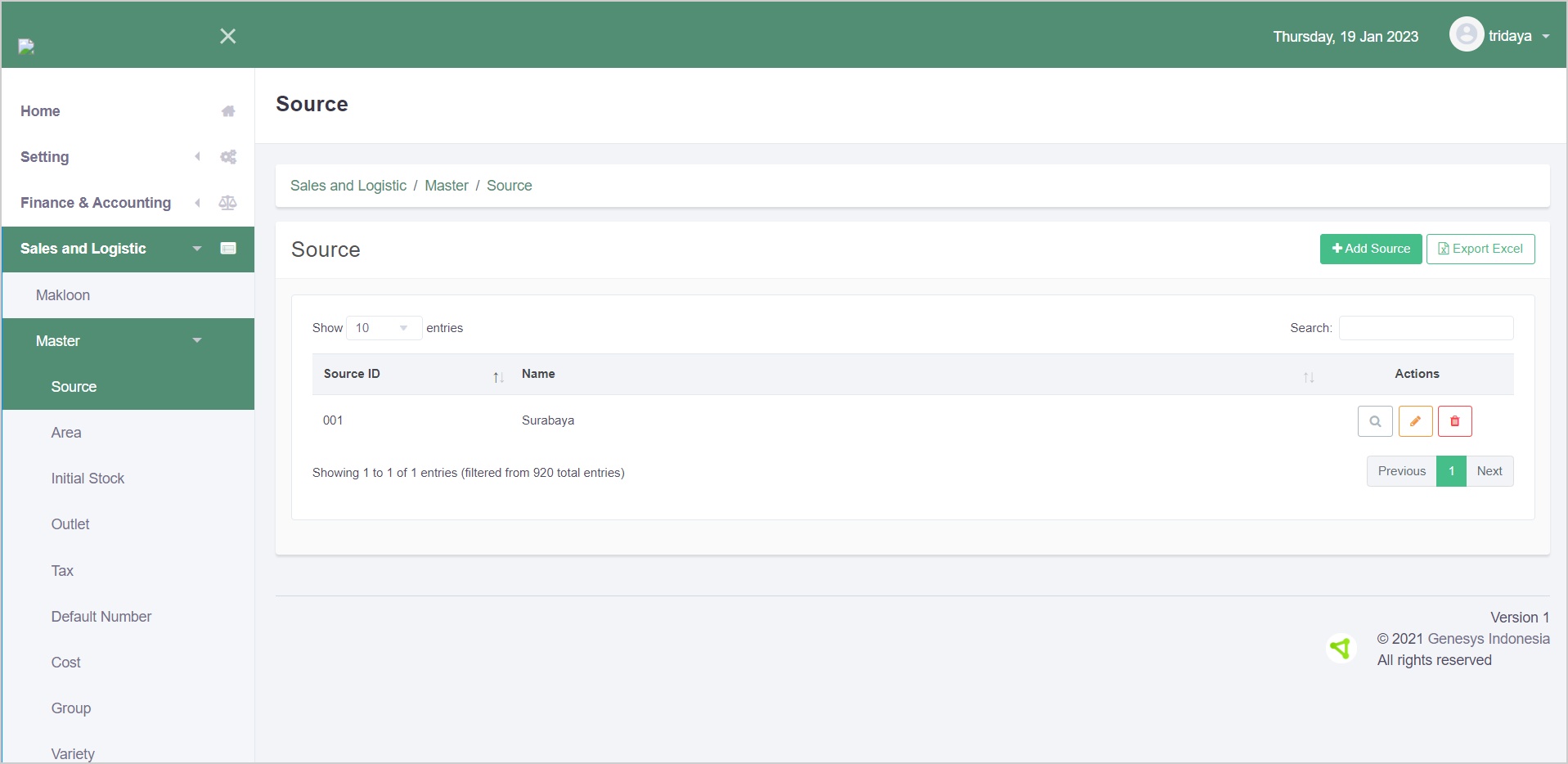
Pada halaman ini berisikan daftar mengenai source yang pernah diinput sebelumnya.
¶ Cara membuat Source baru
- Klik tombol + Add Source. Kemudian sistem akan menampilkan halaman input baru.
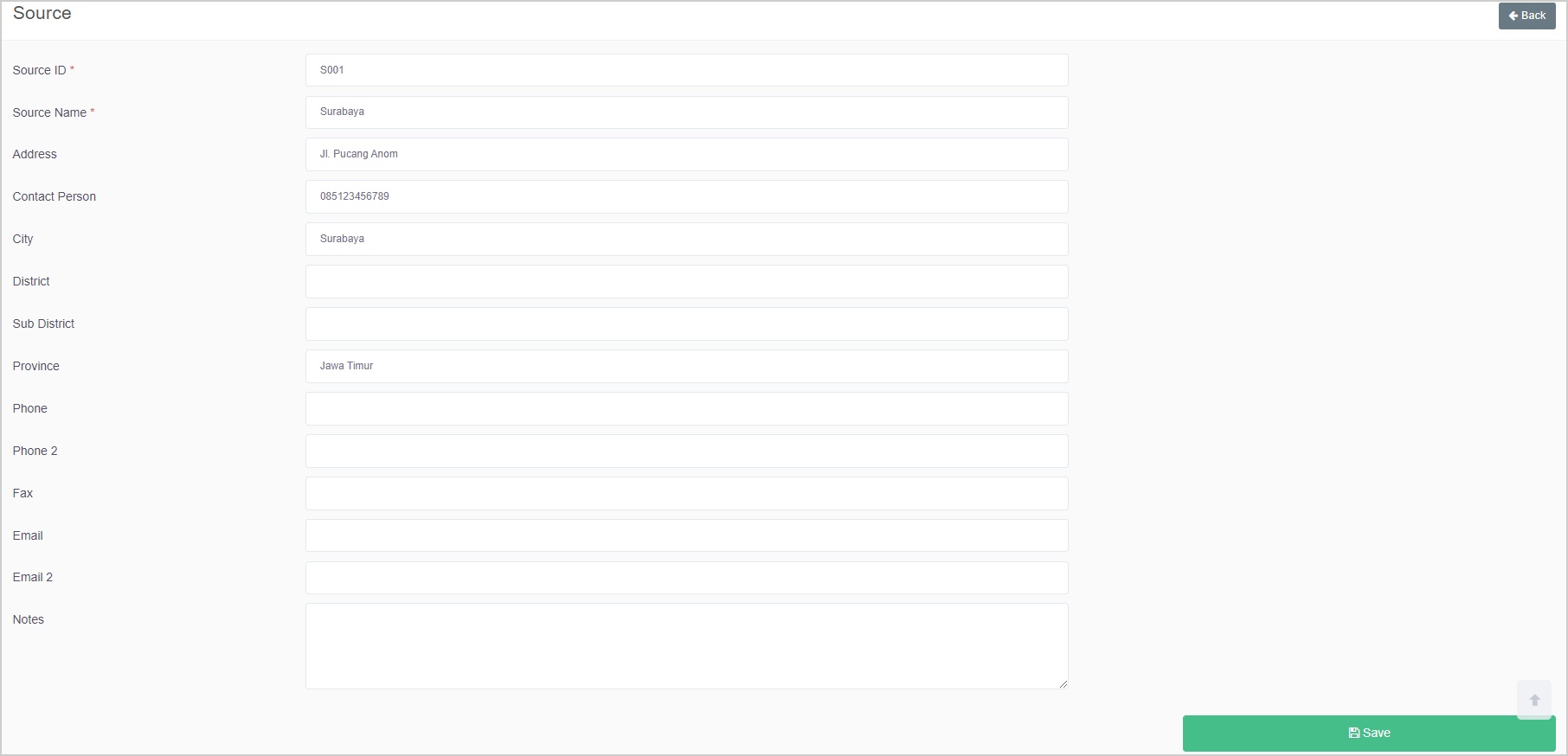
- Lengkapi data yang diminta.
Data dengan tanda * wajib diisi.
- Jika data sudah lengkap, klik tombol Save.
¶ Cara edit Source
- Klik Action Edit pada kolom Action di halaman utama terlebih dahulu.

- Edit data yang perlu diubah, kemudian klik tombol Save.
¶ Cara menghapus data Source
- Klik tombol Delete pada kolom Action data yang ingin dihapus.

- Kemudian sistem akan memberikan konfirmasi untuk menghapus data, klik tombol Yes, delete it! dan data akan terhapus.
¶ Cara export data Source dalam format Excel
Klik tombol Export Excel pada pojok kanan atas halaman utama. Nantinya data akan secara otomatis terdownload.
¶ Area
Menu ini digunakan untuk menambahkan area dalam sistem yang digunakan dalam transaksi.
¶ Halaman utama
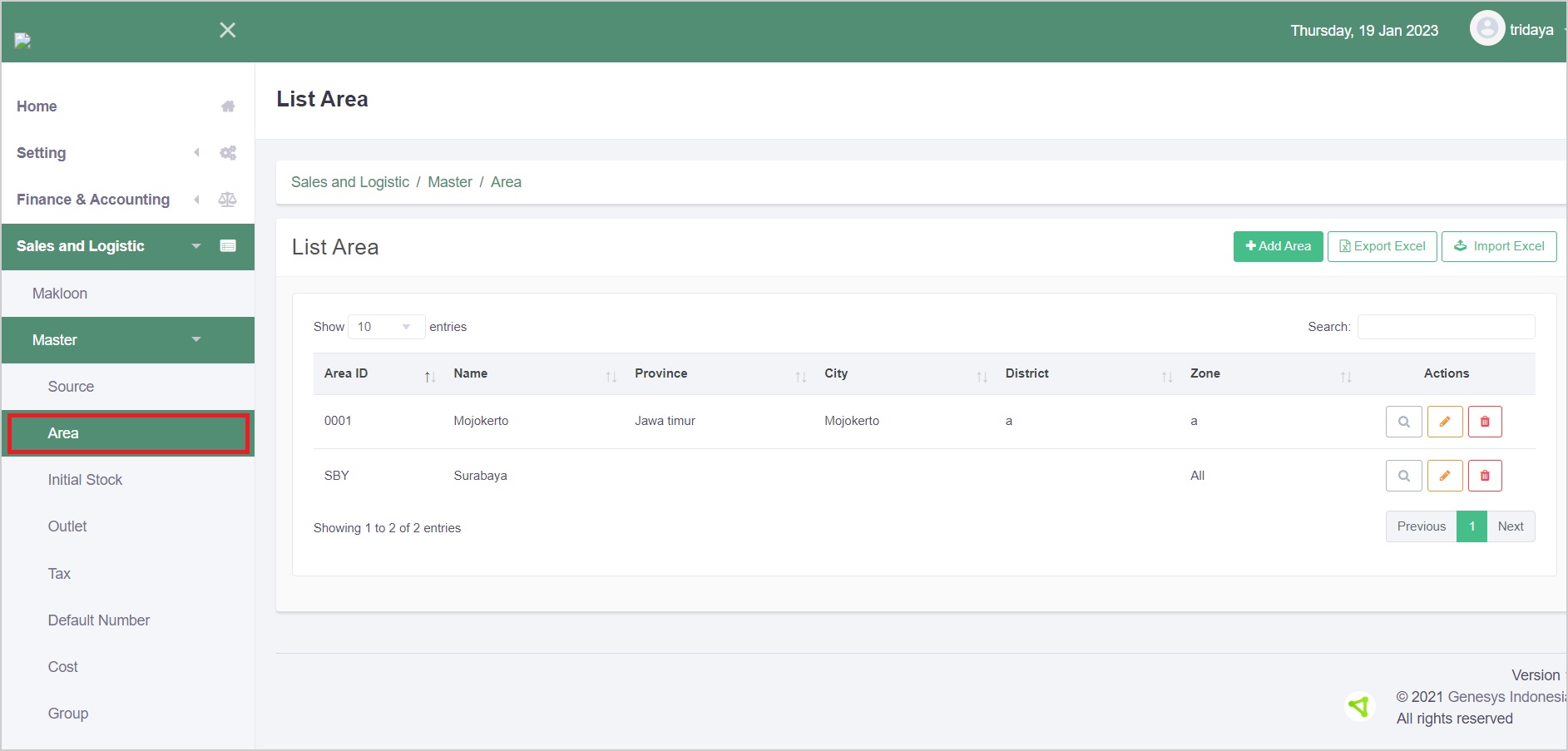
Pada halaman ini berisikan daftar dari area yang telah diinput sebelumnya.
¶ Cara membuat Area baru
Terdapat dua cara menginput Area yaitu dengan cara manual maupun menginputkan beberapa data sekaligus menggunakan format Excel.
¶ Input Area baru secara manual
- Klik tombol + Add Area. Kemudian sistem akan menampilkan halaman input baru.
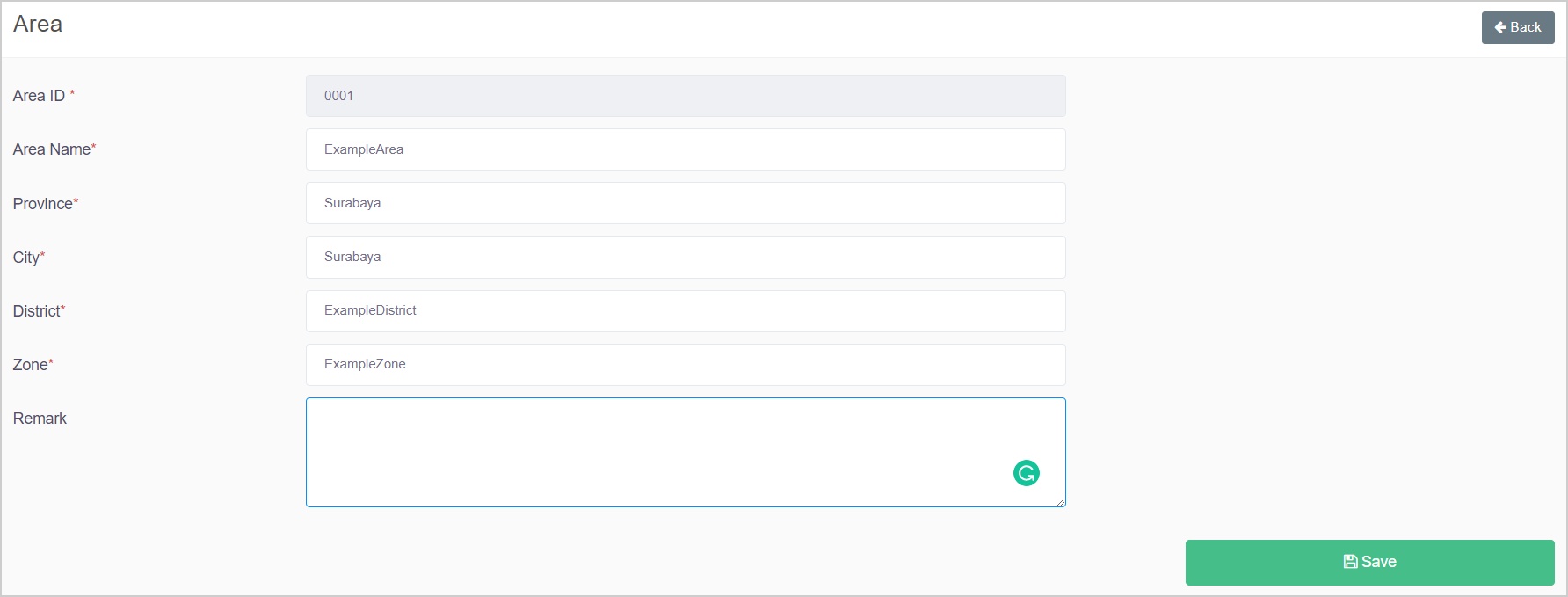
- Lengkapi data yang diminta.
Data dengan tanda * wajib diisi.
- Jika data sudah lengkap, klik tombol Save.
¶ Input Area baru menggunakan Excel
- Klik tombol Import Excel pada halaman utama.
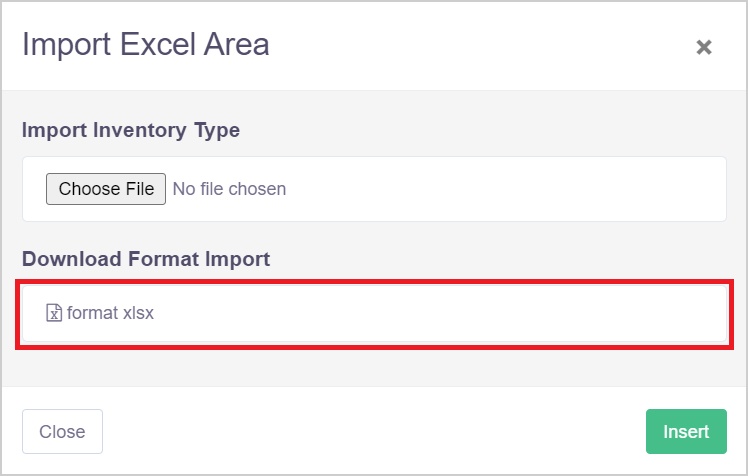
- Kemudian akan muncul tampilan berikut, download form yang dapat diisi untuk data baru dengan cara klik pada Download Format Import.
- Kemudian buka file excel yang telah didownload. Isi data sesuai dengan header yang disediakan pada file kemudian save.
- Kembali pada halaman utama dari menu Master Area, klik pada Import Excel.
- Klik Choose File dan arahkan pada file excel yang sudah dibuat.
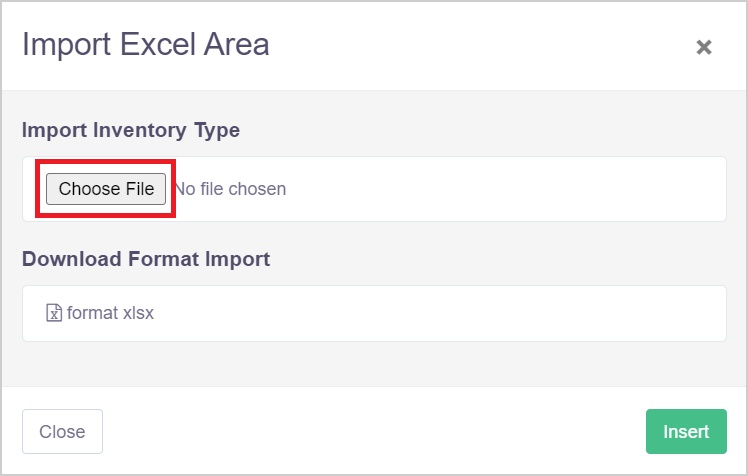
- Klik tombol Insert, dan data akan tersimpan.
¶ Cara edit Area
- Klik Action Edit pada kolom Action di halaman utama terlebih dahulu.
- Edit data yang perlu diubah, kemudian klik tombol Save.
¶ Cara menghapus data Area
- Klik tombol Delete pada kolom Action data yang ingin dihapus.
- Kemudian sistem akan memberikan konfirmasi untuk menghapus data, klik tombol Yes, delete it! dan data akan terhapus.
¶ Cara export data Area dalam format Excel
Klik tombol Export Excel pada pojok kanan atas halaman utama. Nantinya data akan secara otomatis terdownload.
¶ Initial Stock
Menu ini digunakan untuk menginput persediaan awal barang berdasarkan bulan tertentu.
Pada bagian ini, akan dijelaskan mengenai cara pembuatan Initial Stock.
¶ Halaman Utama
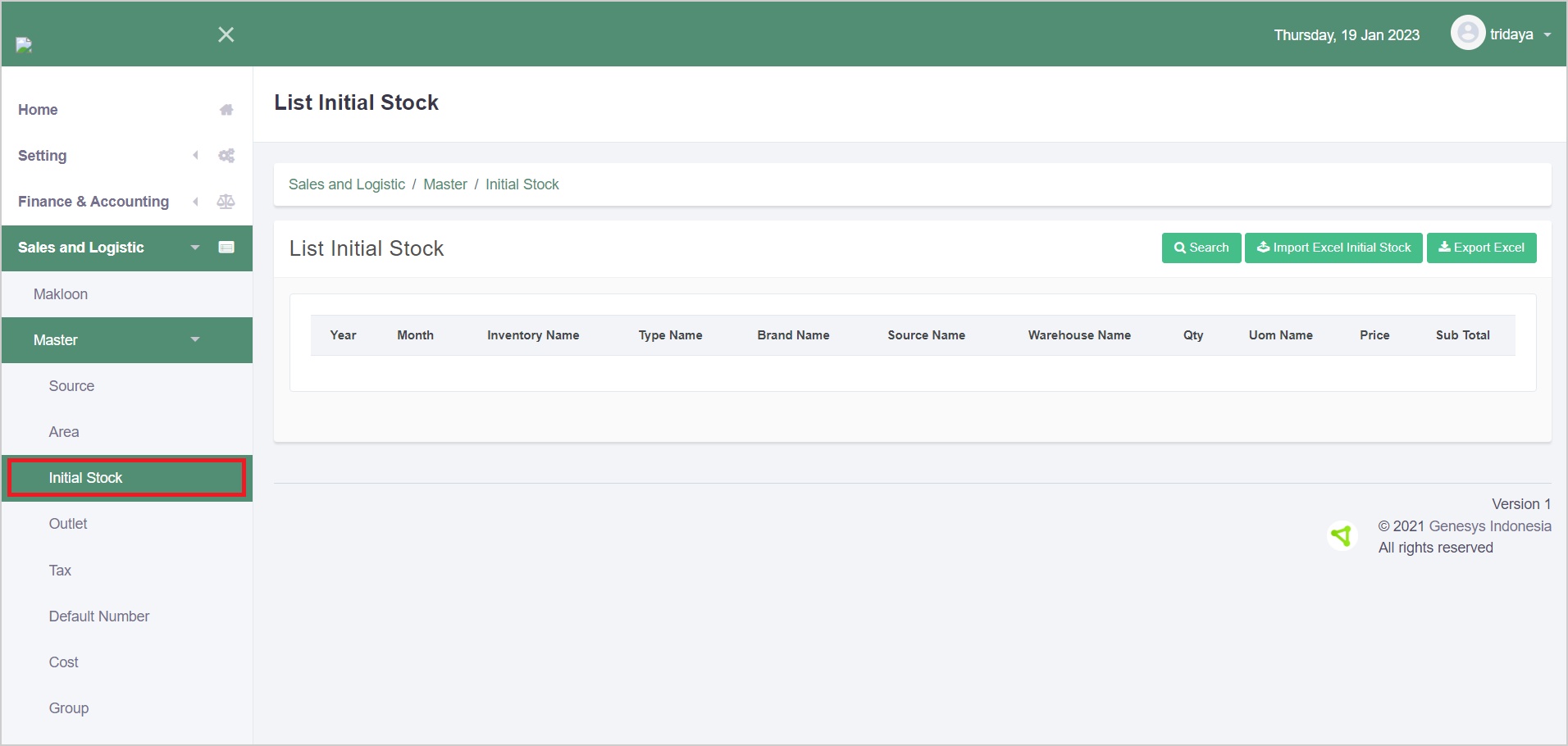
Halaman ini berisikan daftar dari Initial Stock yang telah dibuat sebelumnya.
Dalam pembuatannya, Initial Stock hanya dapat menggunakan cara import file Excel yang telah berisikan data inventory dikarenakan banyaknya data jika dilakukan dengan cara satu persatu.
¶ Cara membuat Initial Stock baru.
- Klik tombol Import Excel Initial Stock pada halaman utama.
- Kemudian akan muncul tampilan berikut, isi data warehouse(gudang), bulan, dan tahun dari stock awal yang akan dimasukan.
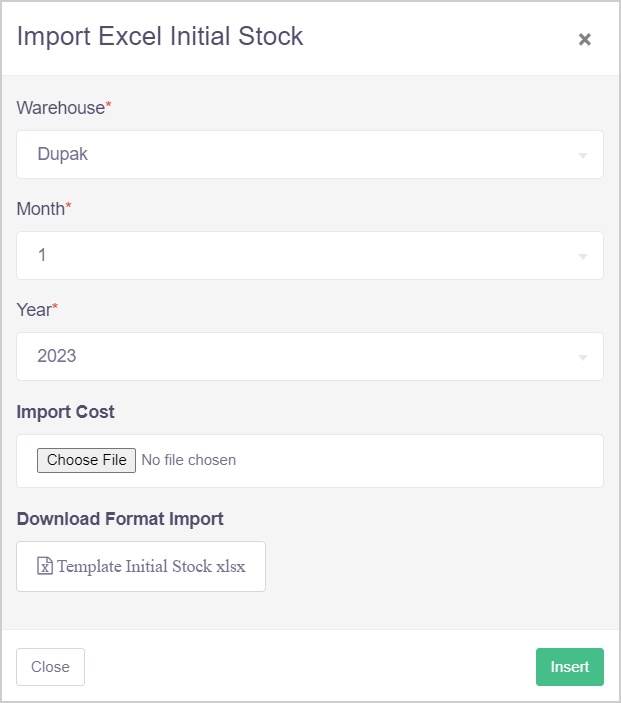
Data dengan tanda * wajib diisi.
- Kemudian download form excel yang akan diinputkan stock awal dengan cara klik pada Download Format Import.
- Isi data stock awal pada file excel tersebut.

- Kembali pada tampilan sistem, klik Choose File pada Import Cost.
- Arahkan pada file excel yang telah dibuat.
- Klik tombol Insert, dan data akan tersimpan.
¶ Cara edit Initial Stock
- Klik Action Edit pada kolom Action di halaman utama terlebih dahulu.
- Edit data yang perlu diubah, kemudian klik tombol Save.
¶ Cara menghapus data Initial Stock
- Klik tombol Delete pada kolom Action data yang ingin dihapus.
- Kemudian sistem akan memberikan konfirmasi untuk menghapus data, klik tombol Yes, delete it! dan data akan terhapus.
¶ Cara export data Initial Stock dalam format Excel
Klik tombol Export Excel pada pojok kanan atas halaman utama. Nantinya data akan secara otomatis terdownload.
¶ Outlet
Menu ini digunakan untuk menambah outlet baru serta mengedit dan menghapus outlet yang sudah ada.
Pada bagian ini akan dijelaskan mengenai cara membuat Master Outlet.
¶ Halaman Utama
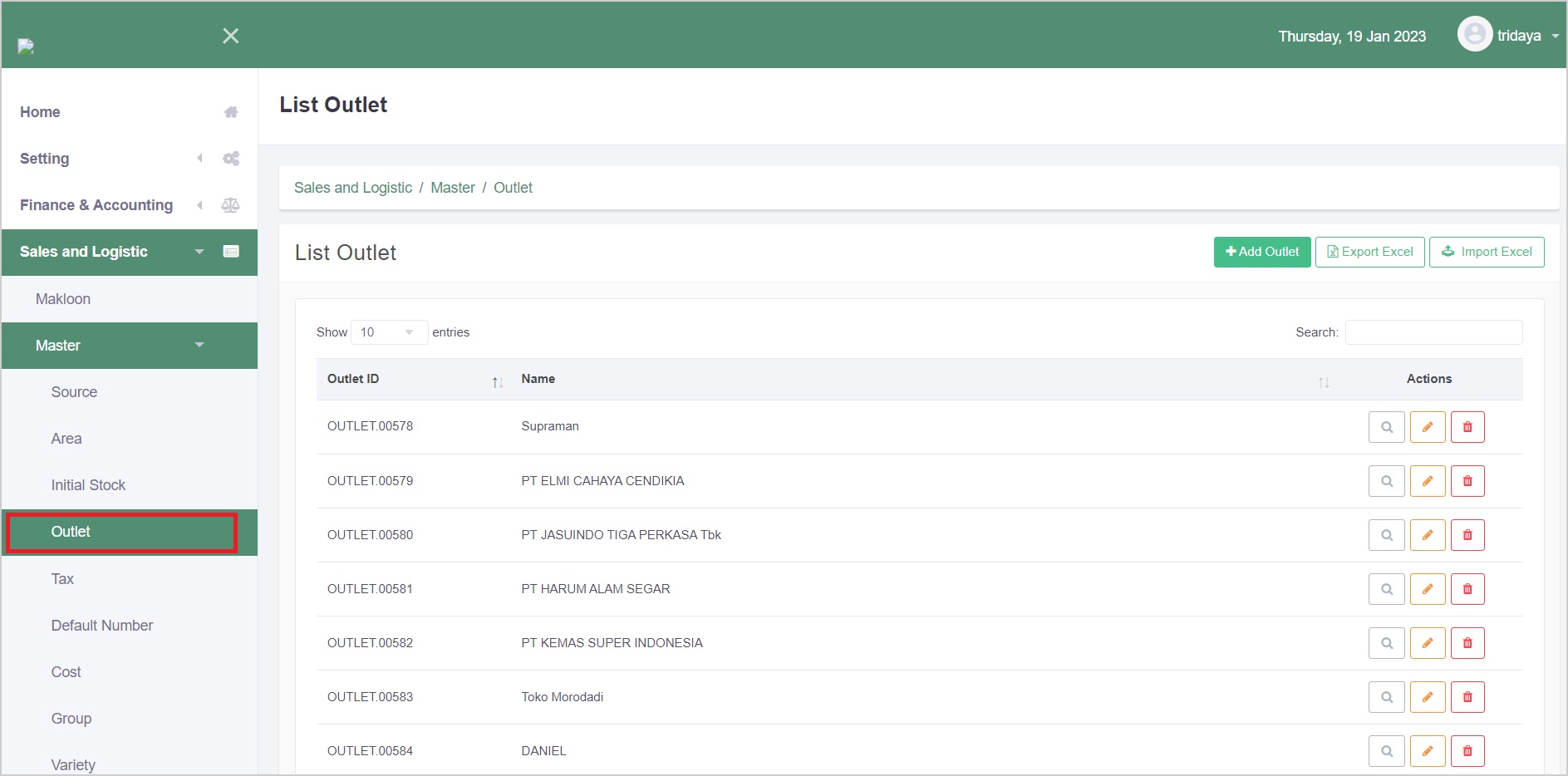
Pada halaman ini berisikan daftar dari outlet yang telah didaftarkan.
¶ Cara membuat Master Outlet baru
Dalam pembuatannya, dapat dilakukan dengan dua cara yaitu menambahkannya satu persatu secara manual atau menggunakan Excel.
¶ Input Master Outlet baru secara manual
- Klik tombol + Add Outlet. Kemudian sistem akan menampilkan halaman input baru.
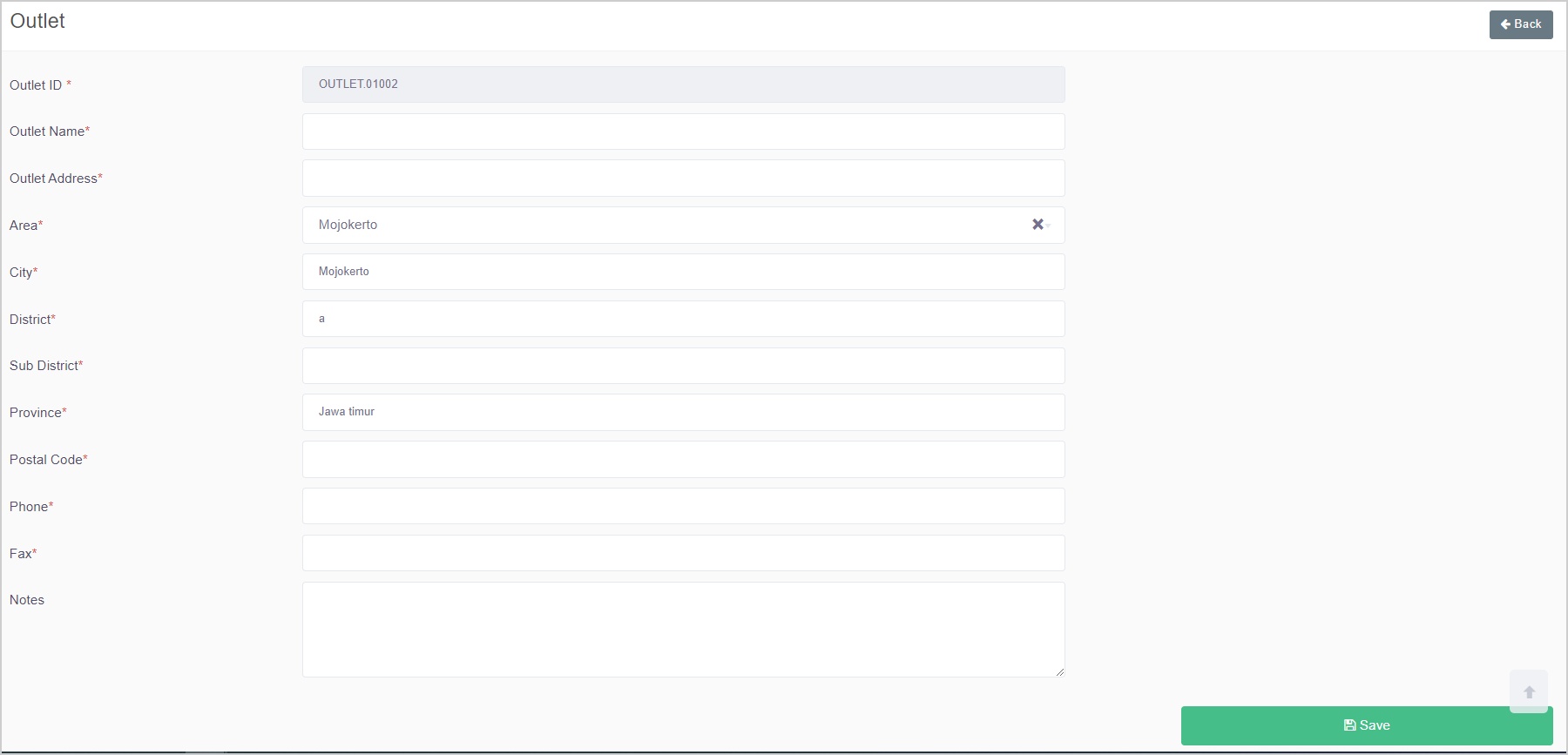
- Lengkapi data yang diminta.
Data dengan tanda * wajib diisi.
- Jika data sudah lengkap, klik tombol Save.
¶ Input Master Outlet baru menggunakan Excel
- Klik tombol Import Excel pada halaman utama.
- Kemudian akan muncul tampilan berikut, download form yang dapat diisi untuk data baru dengan cara klik pada Download Format Import.
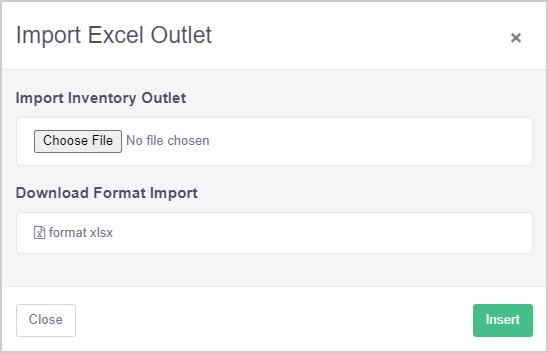
- Kemudian buka file excel yang telah didownload. Isi data sesuai dengan header yang disediakan pada file kemudian save.
- Kembali pada halaman utama dari menu Master Area sebelumnya.
- Klik Choose File dan arahkan pada file excel yang sudah dibuat.
- Klik tombol Insert, dan data akan tersimpan.
¶ Cara edit Master Outlet
- Klik Action Edit pada kolom Action di halaman utama terlebih dahulu.
- Edit data yang perlu diubah, kemudian klik tombol Save.
¶ Cara menghapus data Master Outlet
- Klik tombol Delete pada kolom Action data yang ingin dihapus.
- Kemudian sistem akan memberikan konfirmasi untuk menghapus data, klik tombol Yes, delete it! dan data akan terhapus.
¶ Cara export data Master Outlet dalam format Excel
Klik tombol Export Excel pada pojok kanan atas halaman utama. Nantinya data akan secara otomatis terdownload.
¶ Default Number
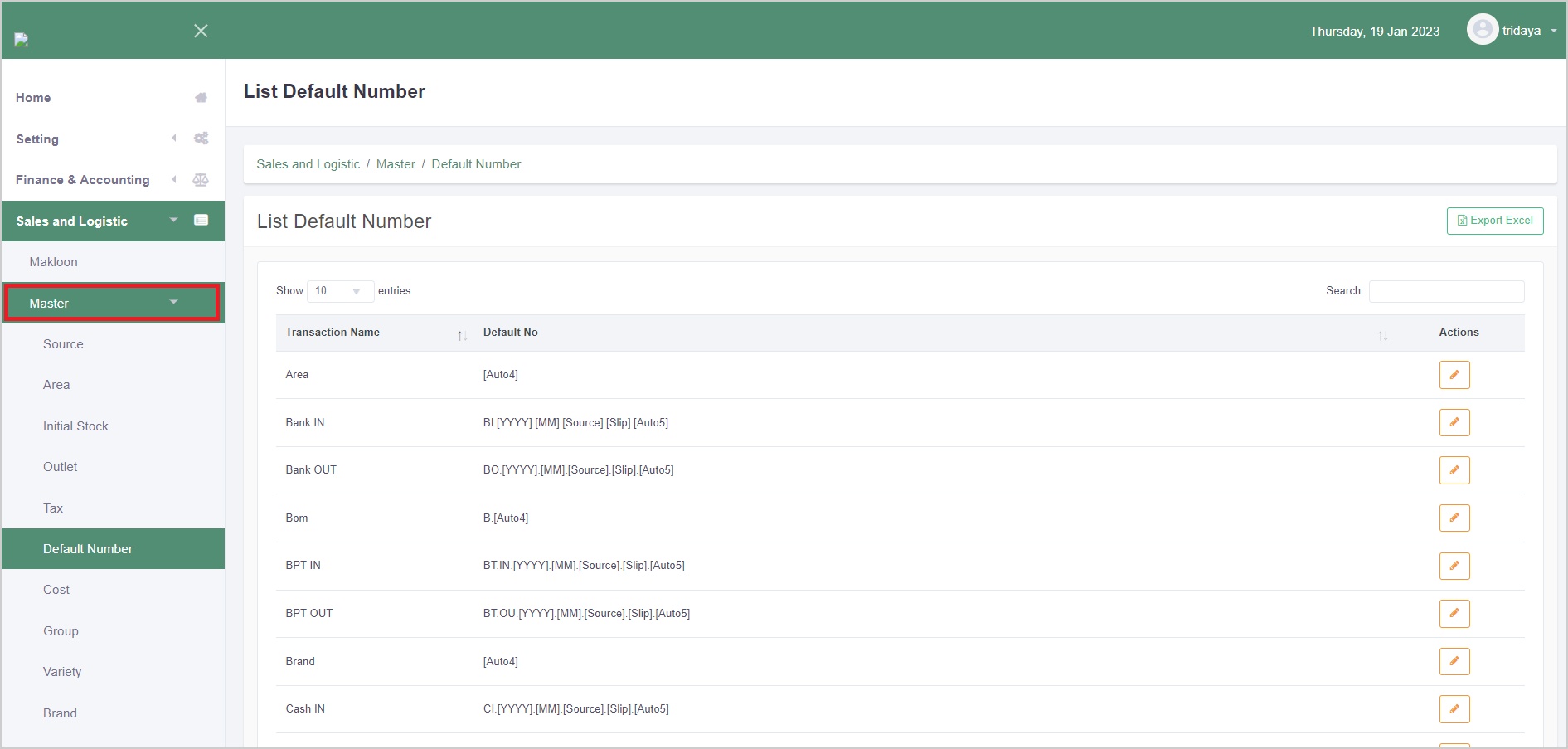
Default Number merupakan ID yang dibuat secara otomatis pada setiap transaksi yang dibuat (Nomor Slip).
Pengguna dapat mengubah format dari Default Number, namun tidak dapat menambahkan Default Number baru.
¶ Halaman utama
Pada halaman ini berisikan daftar dari Default Number yang ada.
¶ Cara edit Default Number
- Klik Action Edit pada kolom Action di halaman utama terlebih dahulu.
- Edit data yang perlu diubah, kemudian klik tombol Save.
Data dengan tanda * wajib diisi.
¶ Cara export data Default Number dalam format Excel
Klik tombol Export Excel pada pojok kanan atas halaman utama. Nantinya data akan secara otomatis terdownload.
¶ Cost (Biaya)
Menu ini digunakan sebagai master biaya yang digunakan.
Pada halaman ini akan dijelaskan mengenai pembuatan Master Cost.
¶ Halaman Utama
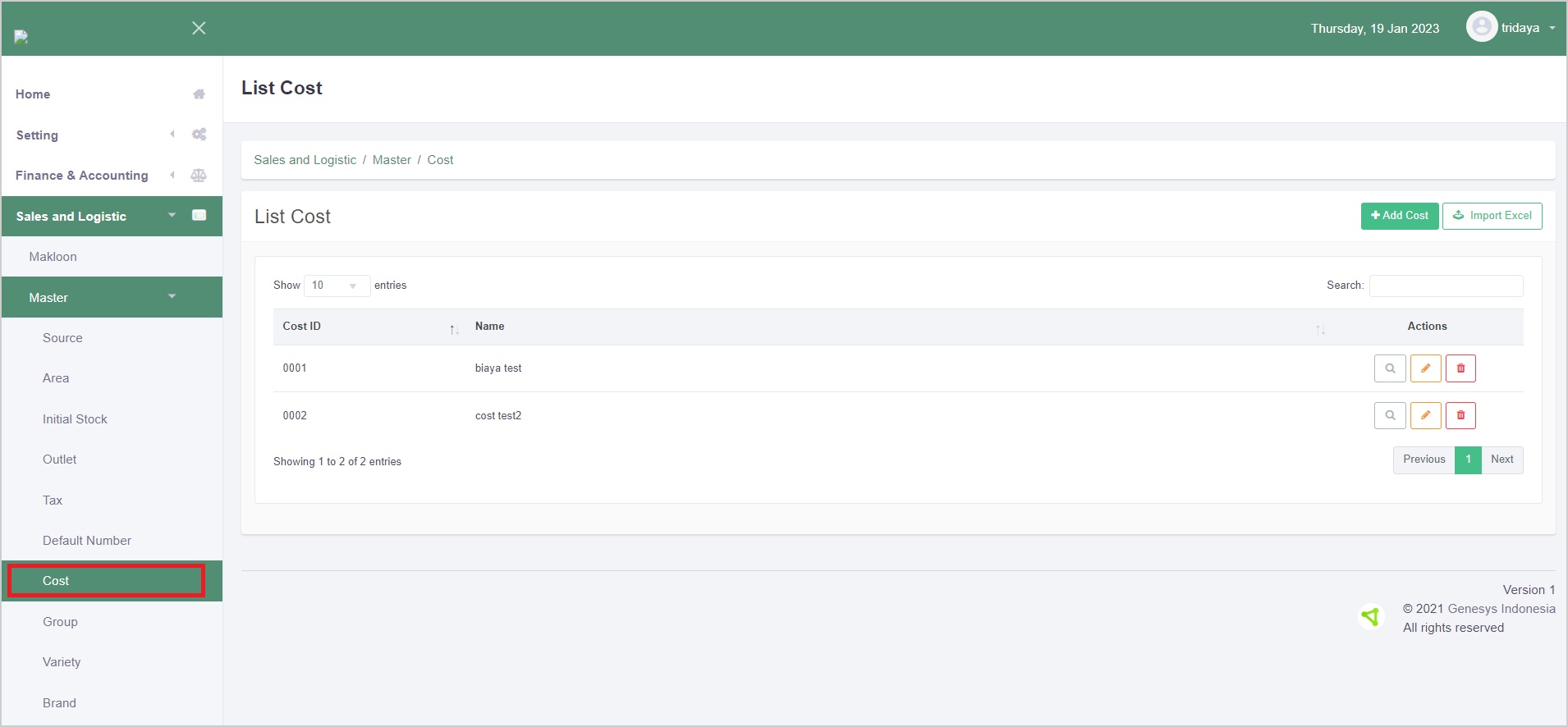
Halaman ini berisikan data dari Master Biaya yang telah dibuat sebelumnya.
¶ Cara membuat Master Cost
Dalam pembuatannya, dapat dilakukan dengan dua cara yaitu menambahkannya satu persatu secara manual atau menggunakan metode import Excel.
¶ Input Master Cost secara manual
- Klik tombol + Add Cost. Kemudian sistem akan menampilkan halaman input baru.
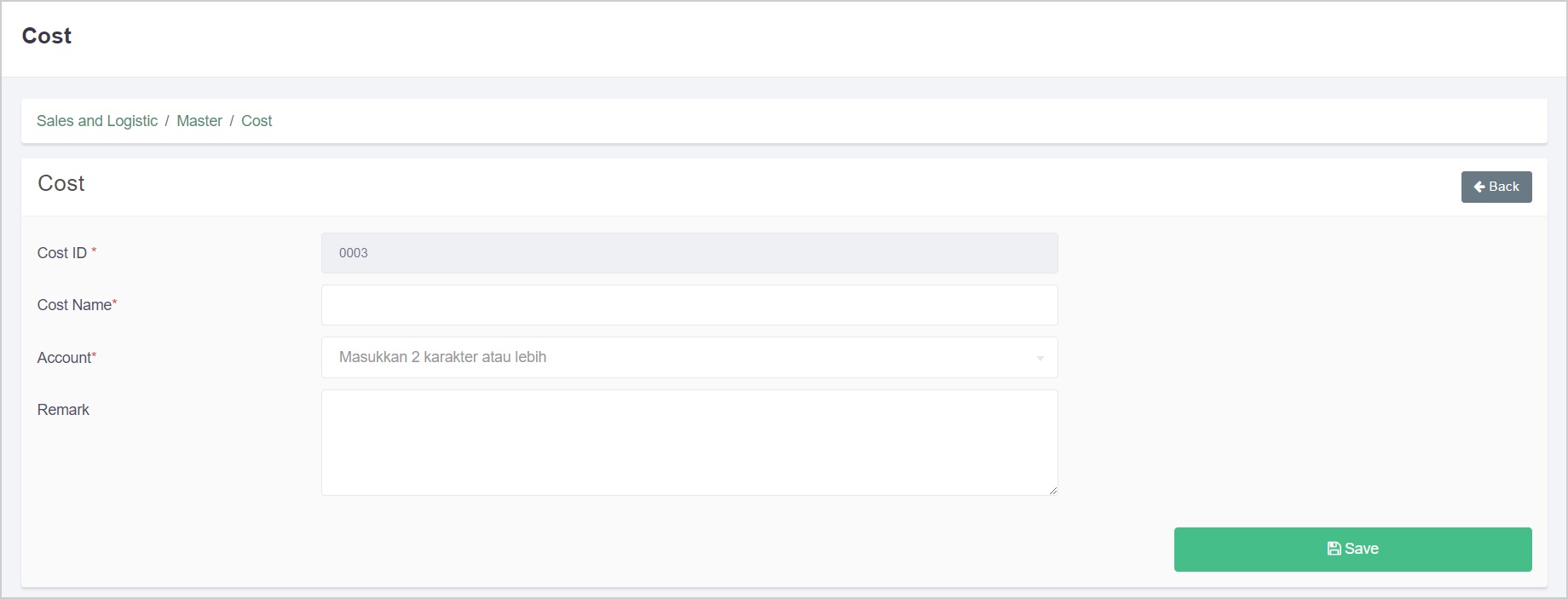
- Lengkapi data yang dibutuhkan.
Data dengan tanda * wajib diisi.
- Jika data sudah lengkap, klik tombol Save.
¶ Input Master Cost baru menggunakan Excel
- Klik tombol Import Excel pada halaman utama.
- Kemudian akan muncul tampilan berikut, download form yang dapat diisi untuk data baru dengan cara klik pada Download Format Import.
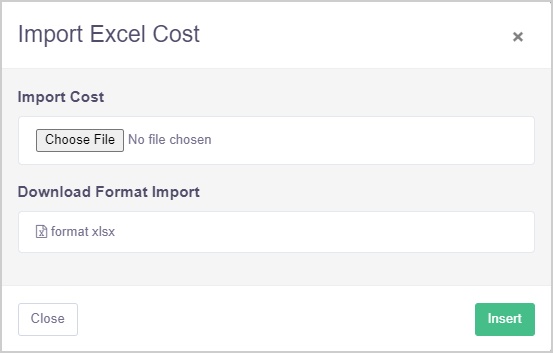
- Kemudian buka file excel yang telah didownload. Isi data sesuai dengan header yang telah disediakan pada file kemudian save.
- Kembali pada halaman utama dari menu Master Cost sebelumnya.
- Klik Choose File dan arahkan pada file excel yang telah dibuat.
- Klik tombol Insert, dan data akan tersimpan.
¶ Cara edit Master Cost
- Klik Action Edit pada kolom Action di halaman utama terlebih dahulu.
- Edit data yang perlu diubah, kemudian klik tombol Save.
Data dengan tanda * wajib diisi.
¶ Cara menghapus data Master Cost
- Klik tombol Delete pada kolom Action data yang ingin dihapus.
- Kemudian sistem akan memberikan konfirmasi untuk menghapus data, klik tombol Yes, delete it! dan data akan terhapus.
¶ Group
Menu ini digunakan untuk menambahkan grup/kategori dari item barang yang ada.
Pada halaman ini akan dijelaskan mengenai cara menambahkan Group dari item barang
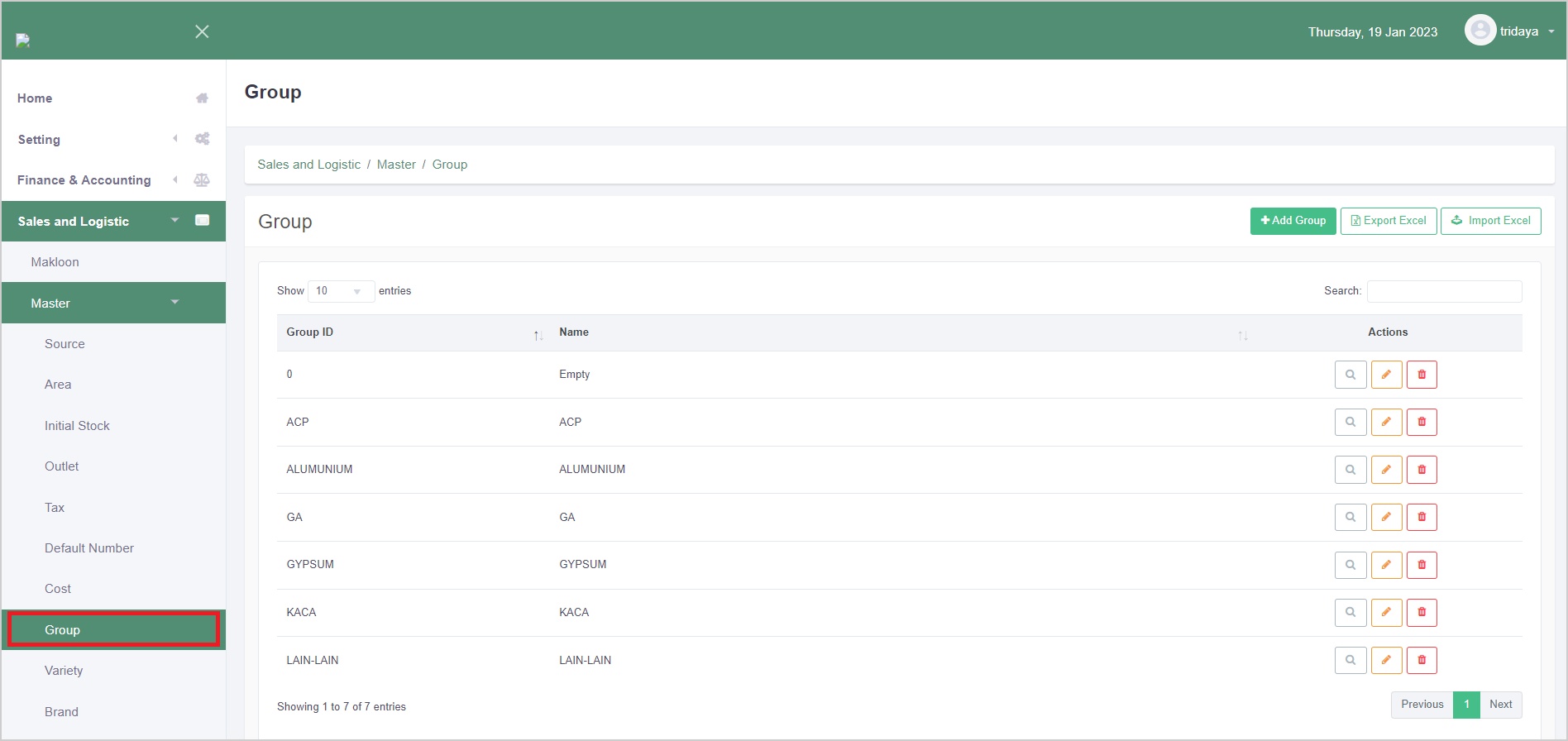
¶ Halaman Utama
Halaman ini berisikan daftar dari grup yang telah didaftarkan.
¶ Cara membuat Group baru
Dalam pembuatannya, dapat dilakukan dengan dua cara yaitu menambahkannya satu persatu secara manual atau menggunakan Excel.
¶ Input Group baru secara manual
- Klik tombol + Add Group. Kemudian sistem akan menampilkan halaman input baru.
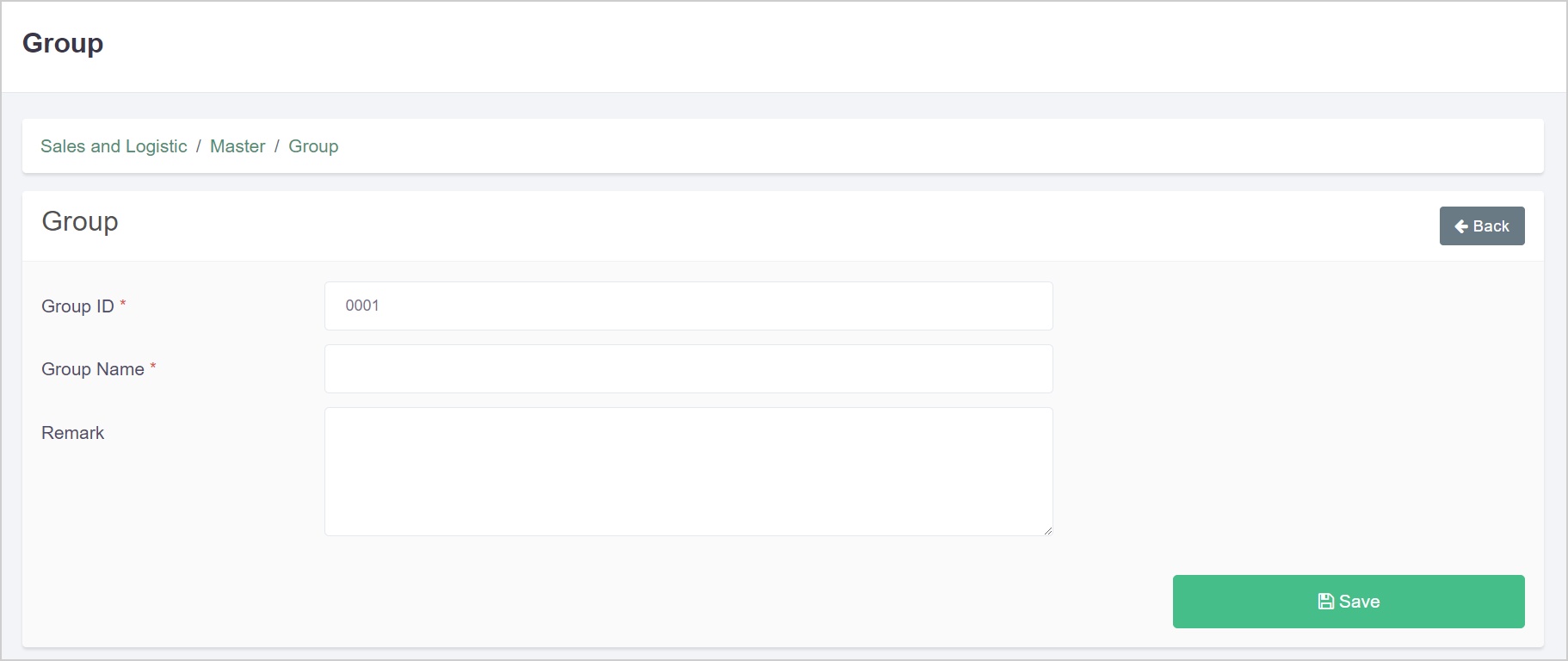
- Lengkapi data yang diminta.
Data dengan tanda * wajib diisi.
- Jika data sudah lengkap, klik tombol Save.
¶ Input Group baru menggunakan Excel
- Klik tombol Import Excel pada halaman utama.
- Kemudian akan muncul tampilan berikut, download form yang dapat diisi untuk data baru dengan cara klik pada Download Format Import.
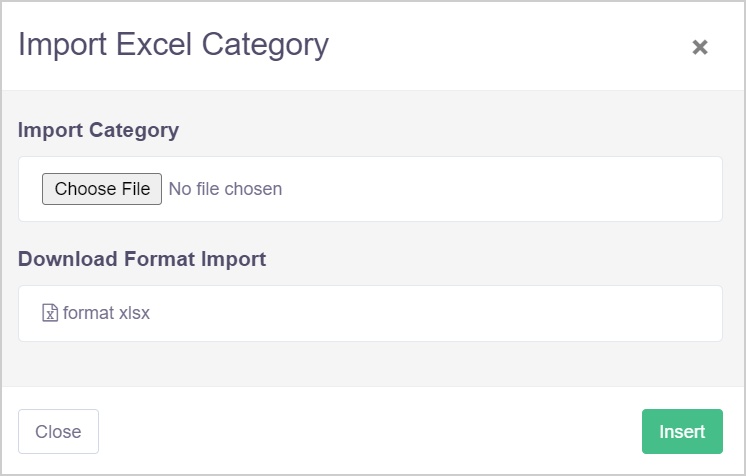
- Kemudian buka file excel yang telah didownload. Isi data sesuai dengan header yang telah disediakan pada file kemudian save.
- Kembali pada halaman utama dari menu Master Cost sebelumnya.
- Klik Choose File dan arahkan pada file excel yang telah dibuat.
- Klik tombol Insert, dan data akan tersimpan.
¶ Cara export data Group dalam format Excel
Klik tombol Export Excel pada pojok kanan atas halaman utama. Nantinya data akan secara otomatis terdownload.
¶ Cara edit Group
- Klik Action Edit pada kolom Action di halaman utama terlebih dahulu.
- Edit data yang perlu diubah, kemudian klik tombol Save.
Data dengan tanda * wajib diisi.
¶ Cara menghapus data Group
- Klik tombol Delete pada kolom Action data yang ingin dihapus.
- Kemudian sistem akan memberikan konfirmasi untuk menghapus data, klik tombol Yes, delete it! dan data akan terhapus.
¶ Brand/Merek
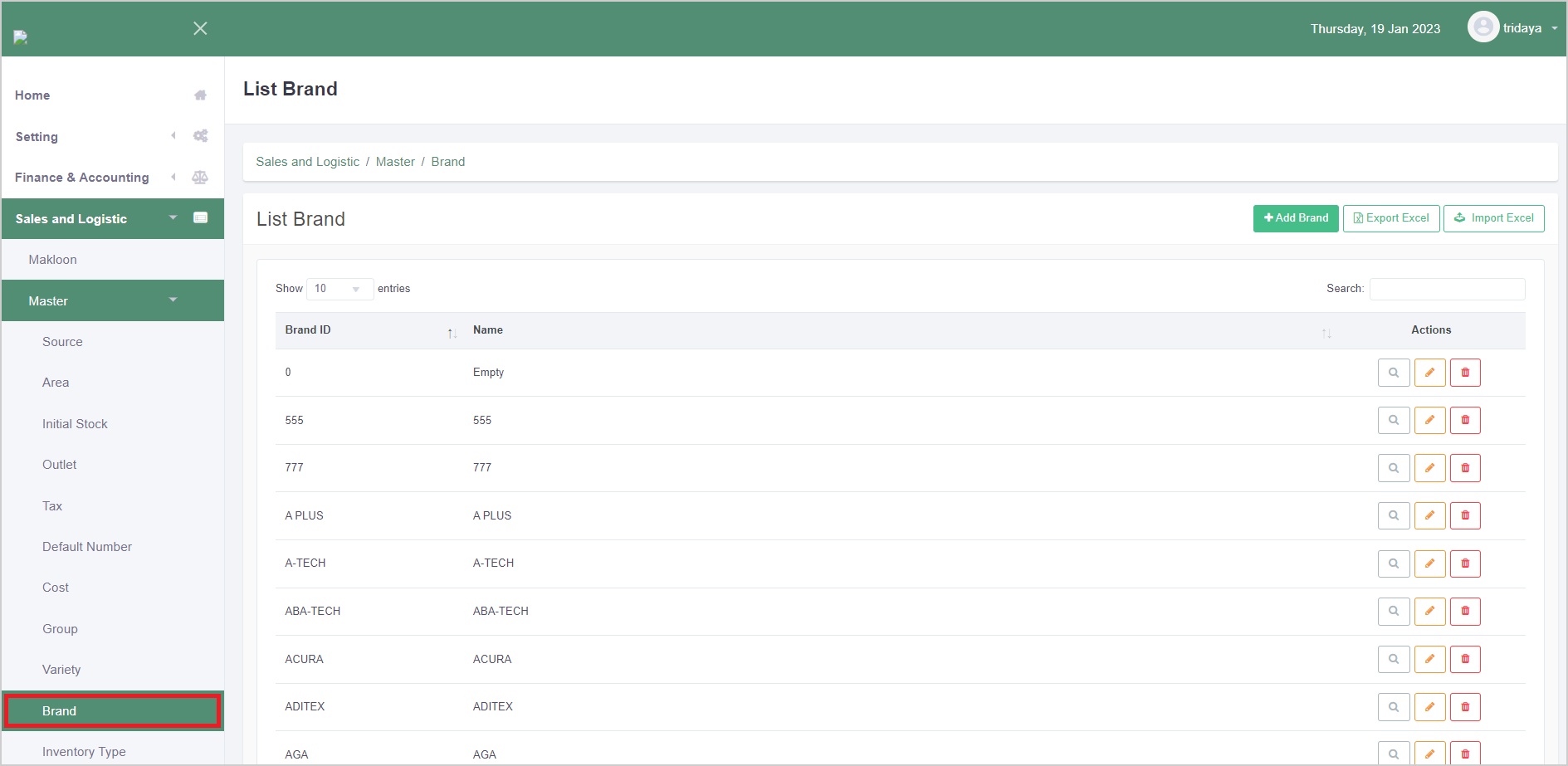
Menu ini digunakan untuk menambahkan Brand dari barang yang dijual.
Pada halaman ini akan dijelaskan mengenai cara menambahkan Brand.
¶ Halaman Utama
Halaman ini berisikan daftar dari Brand yang telah terdaftar sebelumnya.
¶ Cara membuat Brand baru
Dalam pembuatannya, dapat dilakukan dengan dua cara yaitu menambahkannya satu persatu secara manual atau menggunakan Excel.
¶ Input Brand baru secara manual
- Klik tombol + Add Brand. Kemudian sistem akan menampilkan halaman input baru.
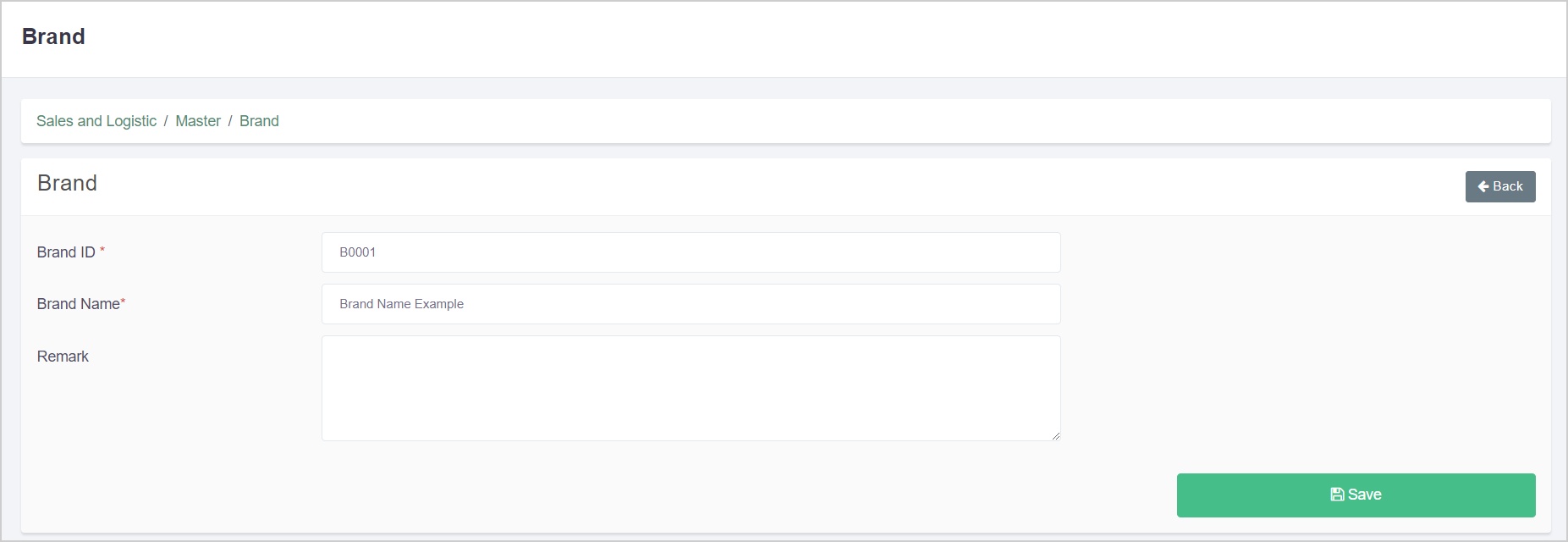
- Lengkapi data yang diminta.
Data dengan tanda * wajib diisi.
- Jika data sudah lengkap, klik tombol Save.
¶ Input Brand baru menggunakan Excel
- Klik tombol Import Excel pada halaman utama.
- Kemudian akan muncul tampilan berikut, download form yang dapat diisi untuk data baru dengan cara klik pada Download Format Import.
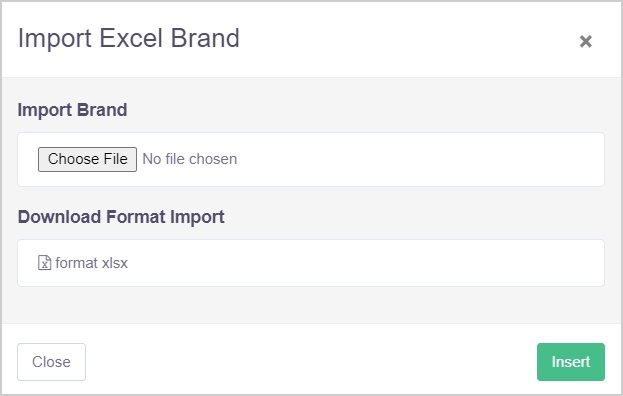
- Kemudian buka file excel yang telah didownload. Isi data sesuai dengan header yang telah disediakan pada file kemudian save.
- Kembali pada halaman utama dari menu Master Cost sebelumnya.
- Klik Choose File dan arahkan pada file excel yang telah dibuat.
- Klik tombol Insert, dan data akan tersimpan.
¶ Cara export data Brand dalam format Excel
Klik tombol Export Excel pada pojok kanan atas halaman utama. Nantinya data akan secara otomatis terdownload.
¶ Cara edit Brand
- Klik Action Edit pada kolom Action di halaman utama terlebih dahulu.
- Edit data yang perlu diubah, kemudian klik tombol Save.
Data dengan tanda * wajib diisi.
¶ Cara menghapus data Brand
- Klik tombol Delete pada kolom Action data yang ingin dihapus.
- Kemudian sistem akan memberikan konfirmasi untuk menghapus data, klik tombol Yes, delete it! dan data akan terhapus.
¶ Inventory Type
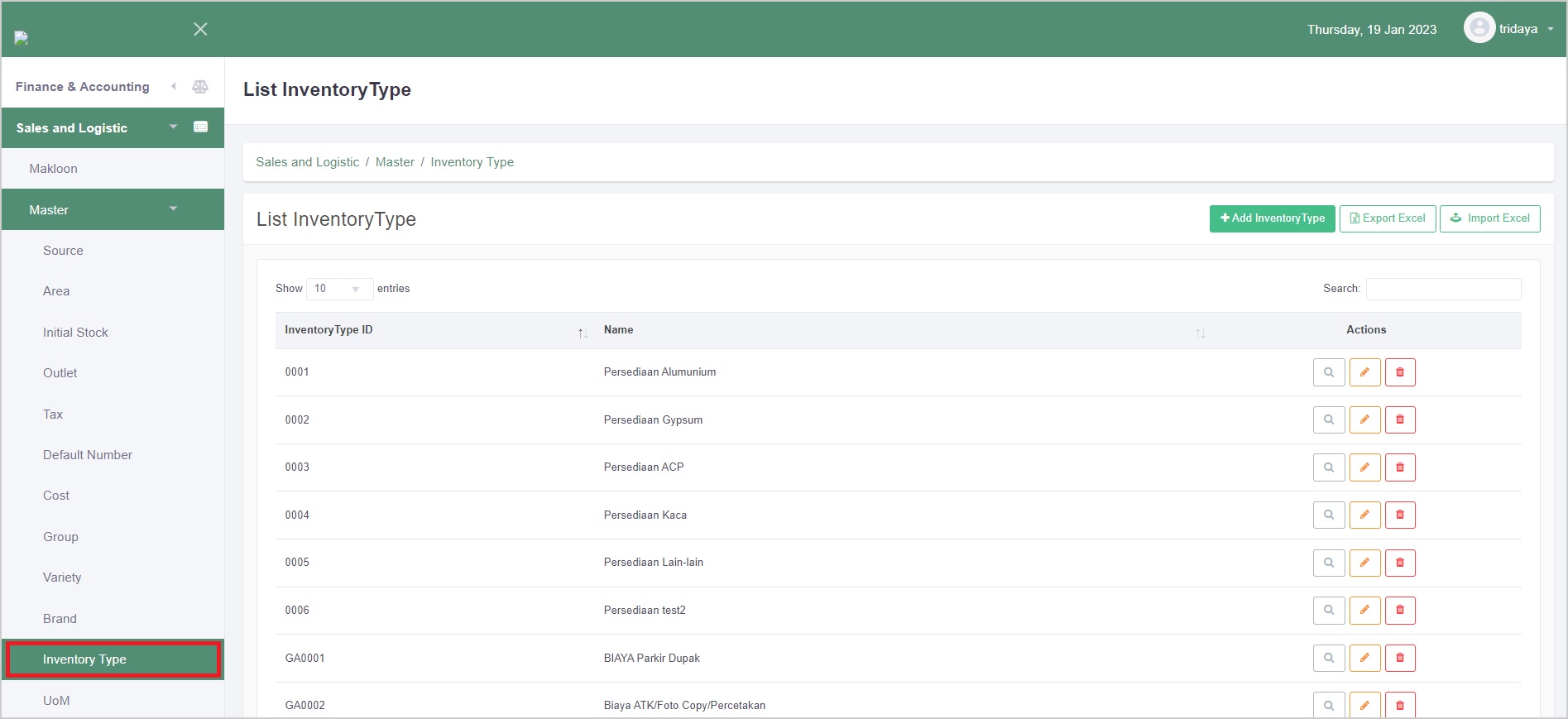
Menu ini digunakan sebagai pengelompokan inventory (persediaan barang yang dijual) berdasarkan tipenya.
Pada bagian ini, akan dijelaskan mengenai cara membuat Inventory Type.
¶ Halaman Utama
Halaman ini berisikan daftar dari tipe invetory yang telah dibuat sebelumnya.
¶ Cara membuat Inventory Type baru
Dalam pembuatannya, Inventory Type dapat dilakukan dengan dua cara yaitu menambahkannya satu persatu secara manual atau menggunakan Excel.
¶ Input Inventory Type baru secara manual
- Klik + Add Inventory Type, kemudian sistem akan menampilkan halaman sebagai berikut.
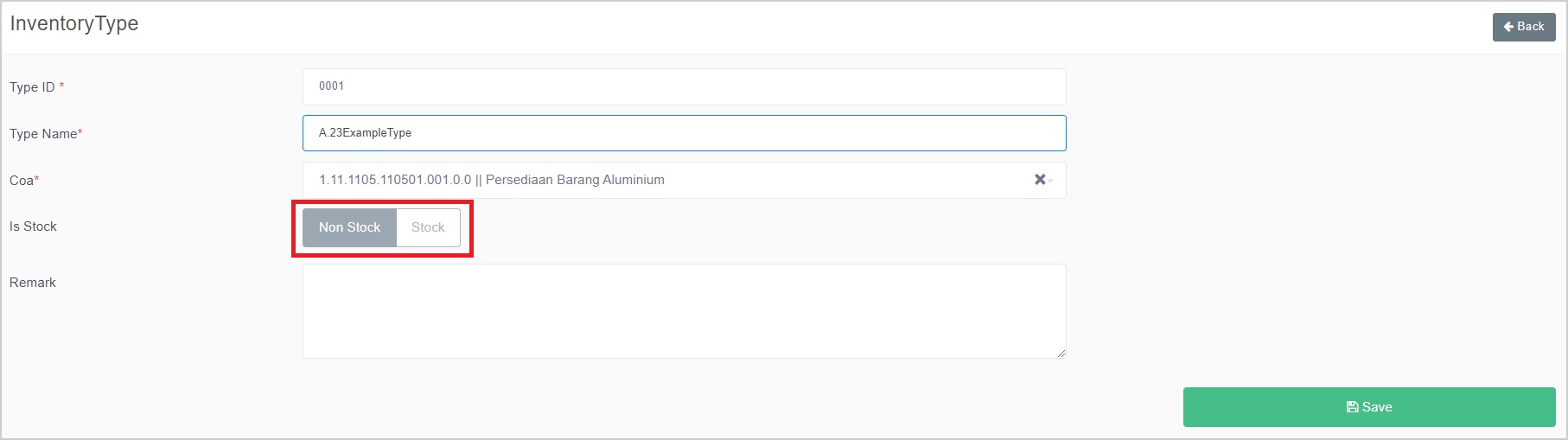
- Lengkapi data yang diminta.
Pada inputan "Is Stock", terdapat dua pilihan yaitu Stock dan Non Stock. Bergantung pada jenis barang yang diinput apakah dijadikan stock atau tidak.
Data dengan tanda * wajib diisi.
- Jika data sudah lengkap, klik tombol Save.
¶ Input Inventory Type baru menggunakan Excel
- Klik tombol Import Excel pada halaman utama.
- Kemudian akan muncul tampilan berikut, download form yang dapat diisi untuk data baru dengan cara klik pada Download Format Import.
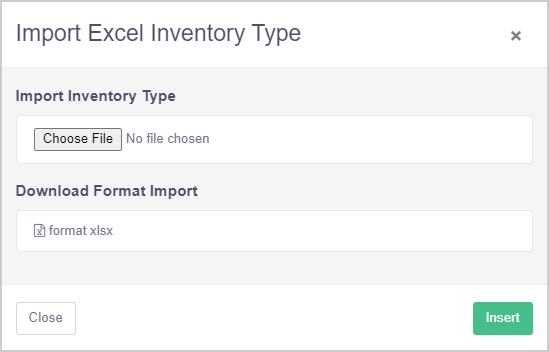
- Kemudian buka file excel yang telah didownload. Isi data sesuai dengan header yang telah disediakan pada file kemudian save.
- Kembali pada halaman utama dari menu Master Cost sebelumnya.
- Klik Choose File dan arahkan pada file excel yang telah dibuat.
- Klik tombol Insert, dan data akan tersimpan.
¶ Cara export data Inventory Type dalam format Excel
Klik tombol Export Excel pada pojok kanan atas halaman utama. Nantinya data akan secara otomatis terdownload.
¶ Cara edit Inventory Type
- Klik Action Edit pada kolom Action di halaman utama terlebih dahulu.
- Edit data yang perlu diubah, kemudian klik tombol Save.
Data dengan tanda * wajib diisi.
¶ Cara menghapus data Inventory Type
- Klik tombol Delete pada kolom Action data yang ingin dihapus.
- Kemudian sistem akan memberikan konfirmasi untuk menghapus data, klik tombol Yes, delete it! dan data akan terhapus.
¶ UoM (Unit of Measurement)
Menu ini digunakan sebagai master dari satuan dari barang yang dijual.
¶ Halaman Utama
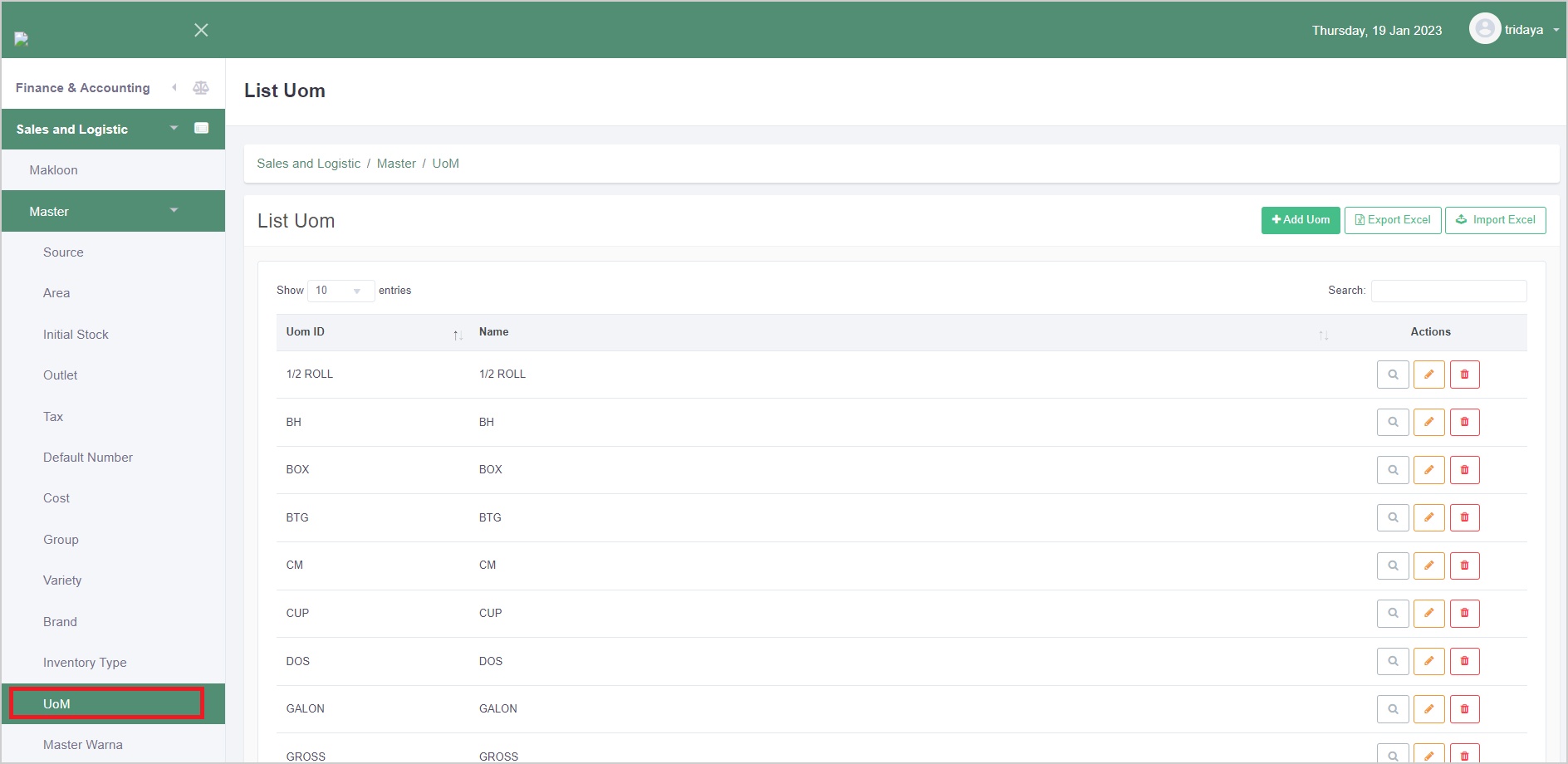
Pada halaman ini berisikan data dari UoM (Satuan Barang) yang telah diinput sebelumnya.
¶ Cara membuat UoM baru
Dalam pembuatannya, UoM dapat dilakukan dengan dua cara yaitu menambahkannya satu persatu secara manual atau menggunakan Excel.
¶ Input UoM baru secara manual
- Klik + Add UoM
- Lengkapi data yang diminta.
Data dengan tanda * wajib diisi.
- Jika data sudah lengkap, klik tombol Save.
¶ Input UoM baru menggunakan Excel
- Klik tombol Import Excel pada halaman utama.
- Kemudian akan muncul tampilan berikut, download form yang dapat diisi untuk data baru dengan cara klik pada Download Format Import.
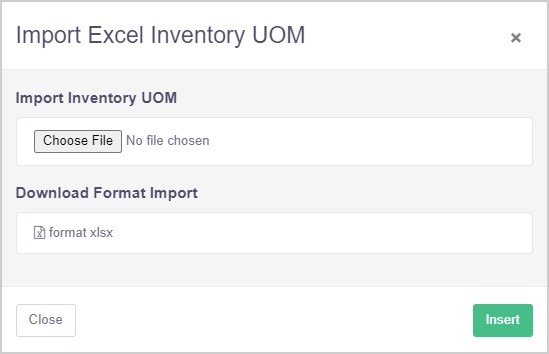
- Kemudian buka file excel yang telah didownload. Isi data sesuai dengan header yang telah disediakan pada file kemudian save.
- Kembali pada halaman utama dari menu Master Cost sebelumnya.
- Klik Choose File dan arahkan pada file excel yang telah dibuat.
- Klik tombol Insert, dan data akan tersimpan.
¶ Cara export data UoM dalam format Excel
Klik tombol Export Excel pada pojok kanan atas halaman utama. Nantinya data akan secara otomatis terdownload.
¶ Cara edit UoM
- Klik Action Edit pada kolom Action di halaman utama terlebih dahulu.
- Edit data yang perlu diubah, kemudian klik tombol Save.
Data dengan tanda * wajib diisi.
¶ Cara menghapus data UoM
- Klik tombol Delete pada kolom Action data yang ingin dihapus.
- Kemudian sistem akan memberikan konfirmasi untuk menghapus data, klik tombol Yes, delete it! dan data akan terhapus.
¶ Warna
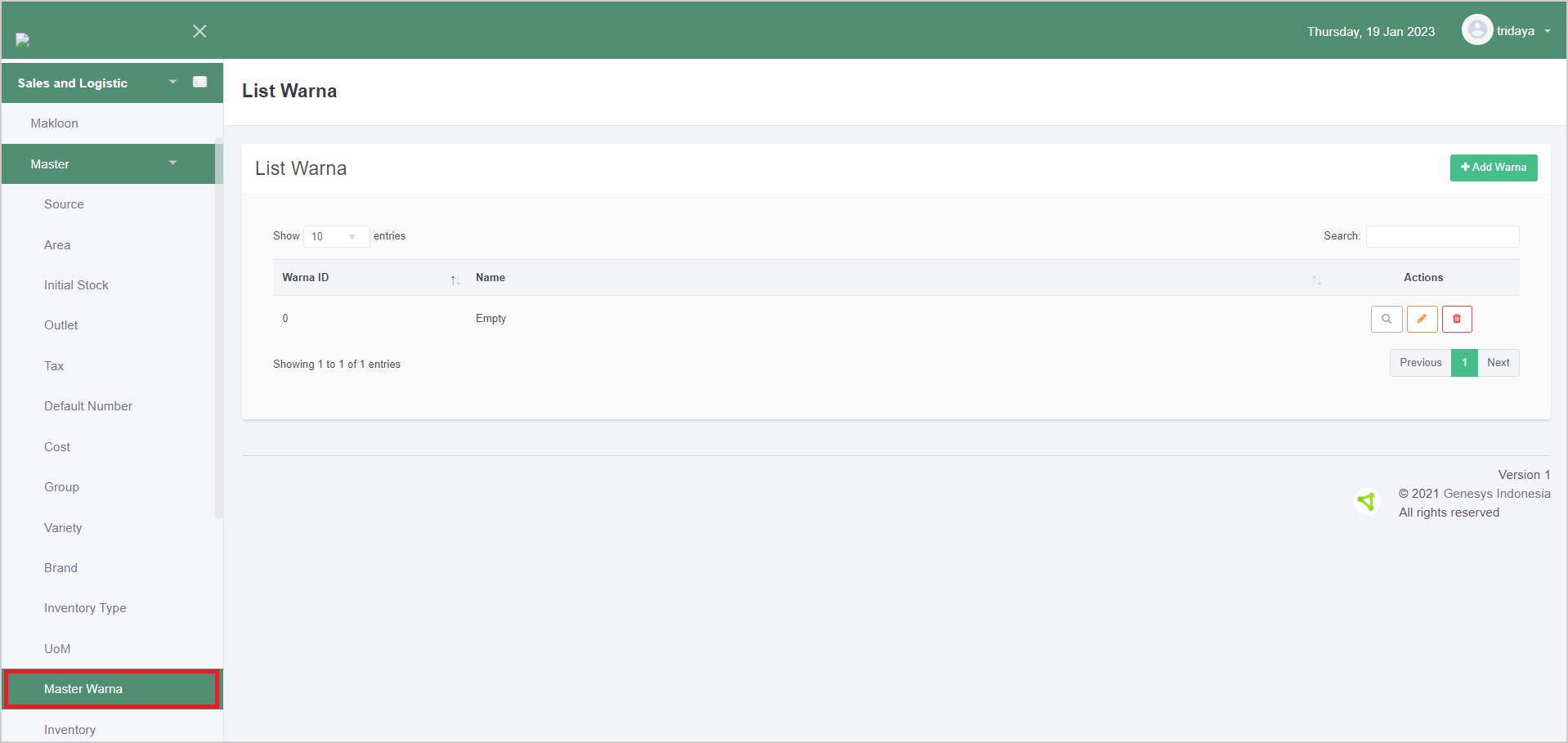
Menu ini digunakan untuk mengelompokkan barang berdasarkan warna dari item yang dijual maupun dibeli.
Pada bagian ini, akan dijelaskan cara membuat Master Warna baru.
¶ Halaman Utama
Pada halaman ini berisikan daftar dari Master Warna yang ada.
¶ Cara membuat Warna baru
- Klik tombol + Add Warna pada halaman utama. Kemudian sistem akan menampilkan halaman input baru.
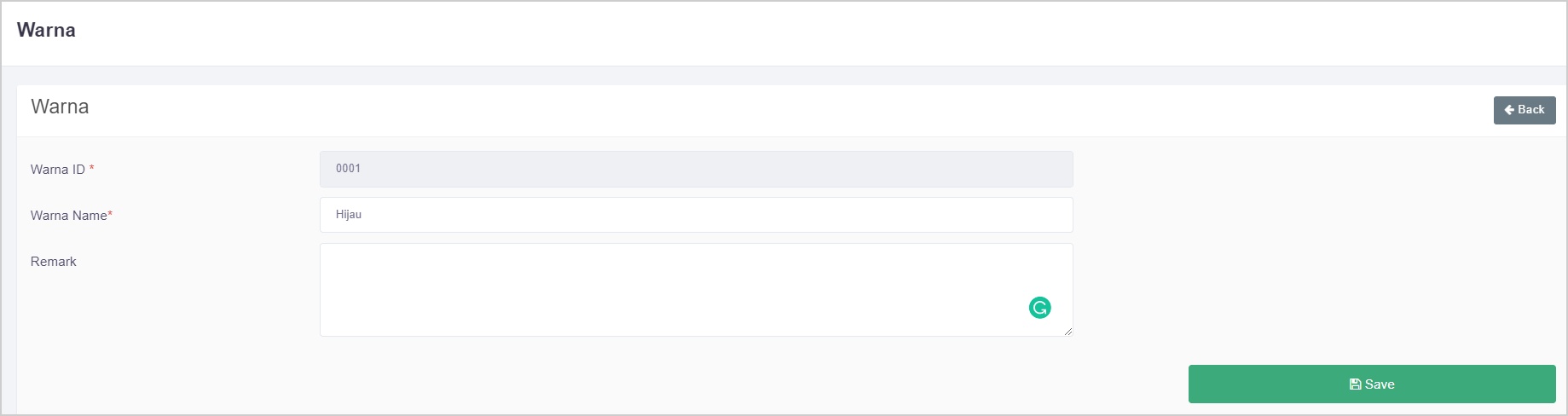
- Lengkapi data yang diminta.
Data dengan tanda * wajib diisi.
- Jika data sudah lengkap, klik tombol Save.
¶ Cara edit Warna
- Klik Action Edit pada kolom Action di halaman utama terlebih dahulu.
- Edit data yang perlu diubah, kemudian klik tombol Save.
Data dengan tanda * wajib diisi.
¶ Cara menghapus data Warna
- Klik tombol Delete pada kolom Action data yang ingin dihapus.
- Kemudian sistem akan memberikan konfirmasi untuk menghapus data, klik tombol Yes, delete it! dan data akan terhapus.
¶ Inventory
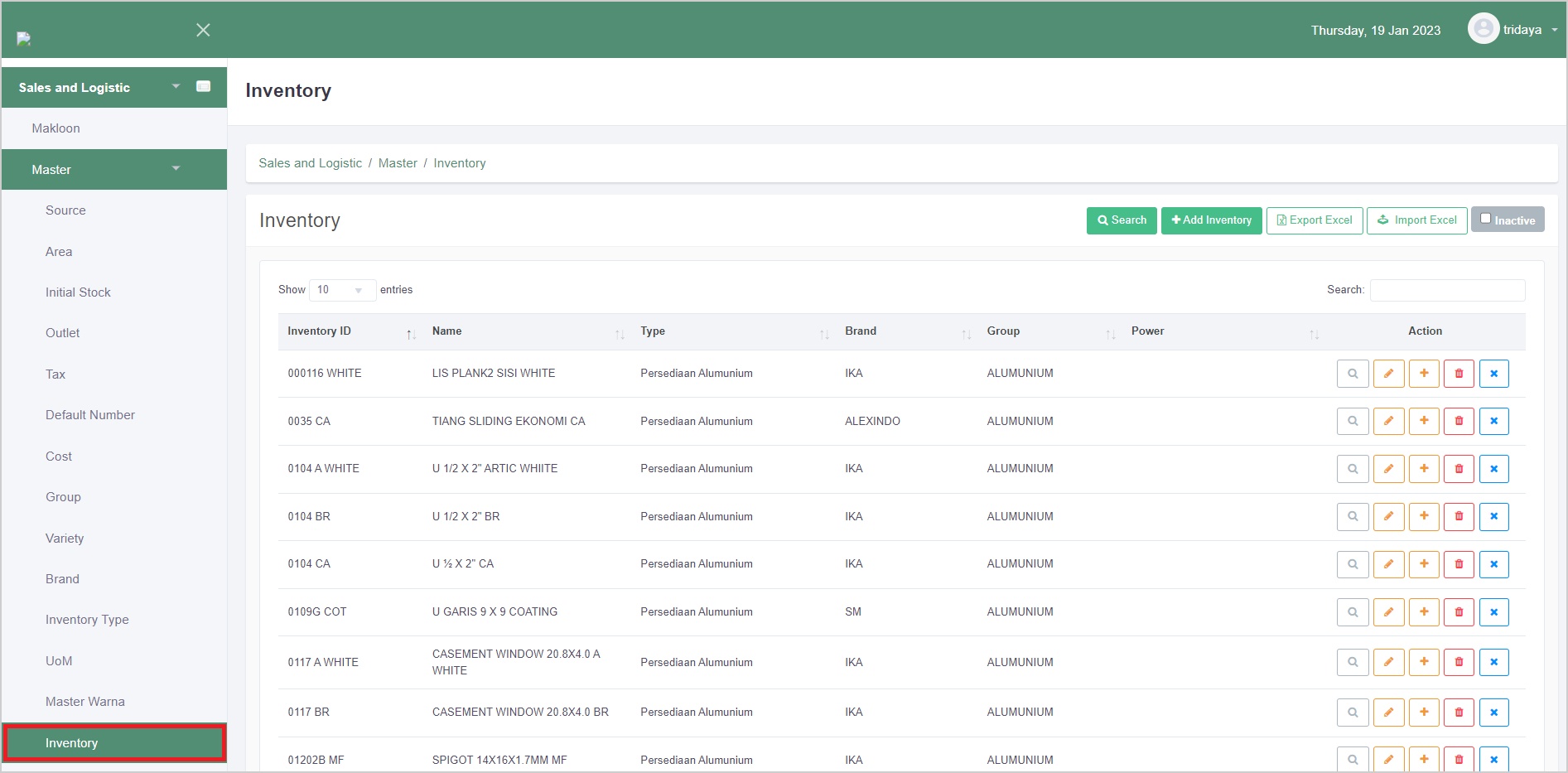
Menu ini digunakan untuk sebagai master dari Inventory yang ada.
Pada bagian ini akan dijelaskan mengenai cara pembuatan Master Inventory.
¶ Halaman Utama
Pada halaman ini berisikan data dari Inventory yang telah diinput sebelumnya.
¶ Cara membuat Inventory baru
Dalam pembuatannya, terdapat beberapa cara dalam membuat Master Inventory
¶ Add Inventory
¶ Import Excel
- Klik tombol Import Excel pada halaman utama.
//documentatuin_import_button - Kemudian buka file excel yang telah didownload. Isi data sesuai dengan header yang telah disediakan pada file kemudian save.
- Kembali pada halaman utama dari menu Master Inventory sebelumnya.
- Klik Choose File dan arahkan pada file excel yang telah dibuat.
- Klik tombol Insert, dan data akan tersimpan.
¶ Action Copy
- Klik, Action Copy pada data yang akan dicopy di halaman utama.
- Lalu sesuaikan inputan dengan data baru yang akan diinputkan.
- Jika data sudah sesuai, klik tombol Save untuk menyimpan data.
¶ Cara export data Master Inventory dalam format Excel
Klik tombol Export Excel pada pojok kanan atas halaman utama. Nantinya data akan secara otomatis terdownload.
¶ Cara edit Master Inventory
- Klik Action Edit pada kolom Action di halaman utama terlebih dahulu.
- Edit data yang perlu diubah, kemudian klik tombol Save.
Data dengan tanda * wajib diisi.
¶ Cara menghapus data Master Inventory
Untuk inventory yang sudah tidak digunakan, dapat melakukan deactive Inventory dibandingkan langsung menghapusnya karena akan berakibat kepada history transaksi Inventory tersebut.
¶ Cara melakukan deactive Master Inventory
- Klik tombol Deactive pada kolom Action data yang ingin dilakukan deactive / tidak dipakai.

- Kemudian akan memberikan pesan konfirmasi, klik Process.
- Data yang telah dideactive akan masuk kedalam list data Inactive.
¶ Cara mengaktifkan Master Inventory yang Inactive
- Beri centang pada Inactive di halaman utama Master Inventory. Kemudian sistem akan memberikan daftar Inventory Inactive.

- Pada data yang diinginkan, klik Action Activate.

- Sistem akan memberikan pesan konfirmasi, klik Process dan data akan kembali ke daftar Inventory.
¶ Cara menghapus Master Inventory
Jangan hapus data Inventory yang pernah dilakukan transaksi sebelumnya.
- Klik tombol Delete pada kolom Action data yang ingin dihapus.

- Kemudian sistem akan memberikan konfirmasi untuk menghapus data, klik tombol Yes, delete it! dan data akan terhapus.
¶ Warehouse (Gudang)
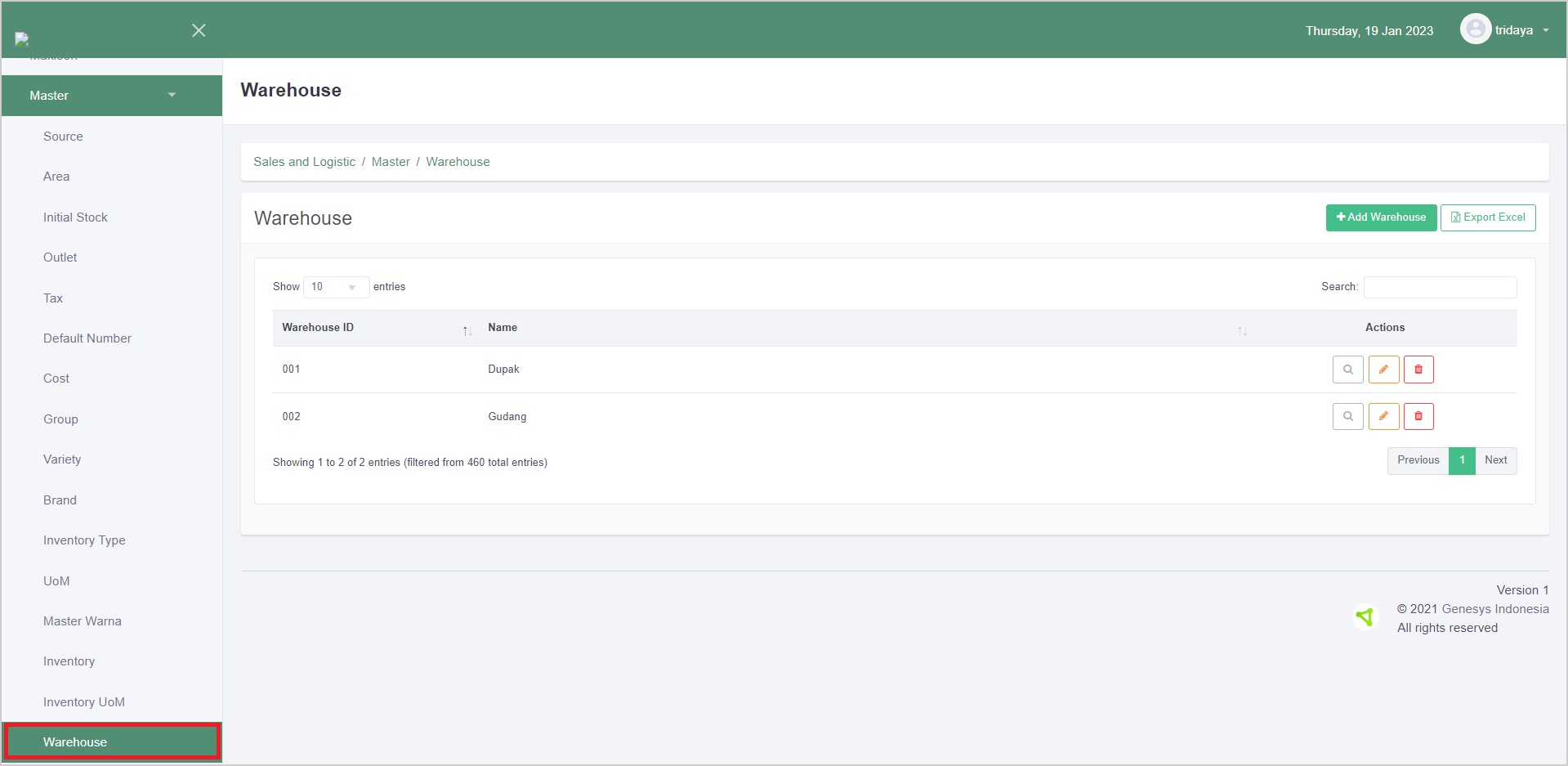
Menu ini digunakan untuk menginput gudang yang dipakai oleh perusahaan sebagai penyimpanan barang.
Pada bagian ini, akan dijelaskan mengenai cara membuat Master Warehouse baru.
¶ Halaman Utama
Halaman ini berisikan data Gudang yang telah diinput sebelumnya.
¶ Cara membuat Master Warehouse baru
- Klik tombol + Add Warehouse, kemudian sistem akan menampilkan halaman input baru.
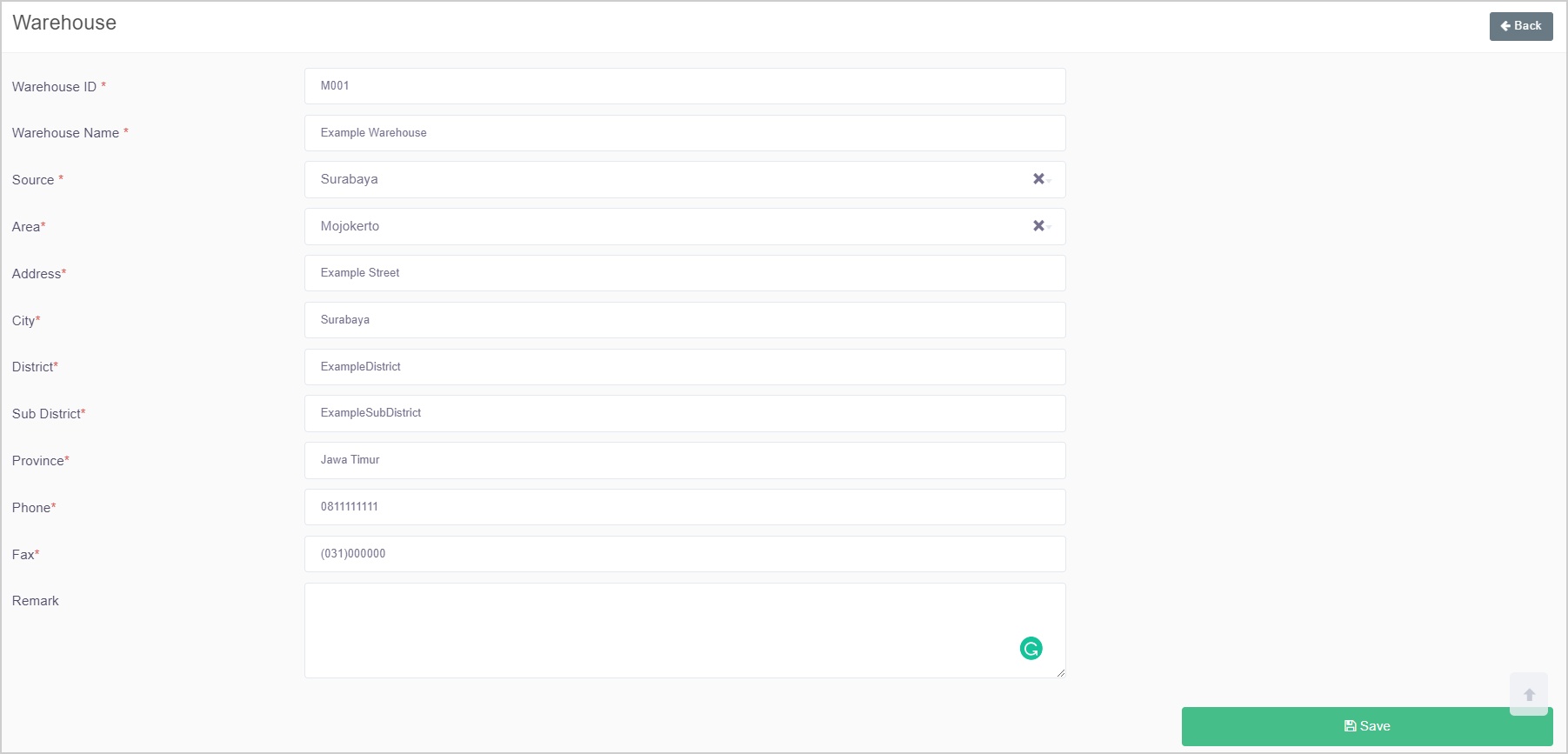
- Isi data gudang baru yang diinginkan.
Data dengan tanda * wajib diisi.
- Jika data sudah lengkap, simpan data dengan cara klik tombol Save.
¶ Cara edit Warehouse
- Klik Action Edit pada kolom Action di halaman utama terlebih dahulu.
- Edit data yang perlu diubah, kemudian klik tombol Save.
Data dengan tanda * wajib diisi.
¶ Cara menghapus data Warna
- Klik tombol Delete pada kolom Action data yang ingin dihapus.
- Kemudian sistem akan memberikan konfirmasi untuk menghapus data, klik tombol Yes, delete it! dan data akan terhapus.
¶ Cara export data Master Inventory dalam format Excel
Klik tombol Export Excel pada pojok kanan atas halaman utama. Nantinya data akan secara otomatis terdownload.
¶ Company
Pada master Company, pengguna dapat mengubah informasi mengenai perusahaan (alamat, nomor telepon, dan logo) untuk kebutuhan slip transaksi.
Pada bagian ini akan dijelaskan mengenai cara mengubah informasi.
¶ Halaman Utama
Pada halaman ini berisikan data Company yang dimana berisikan informasi mengenai Perusahaan.
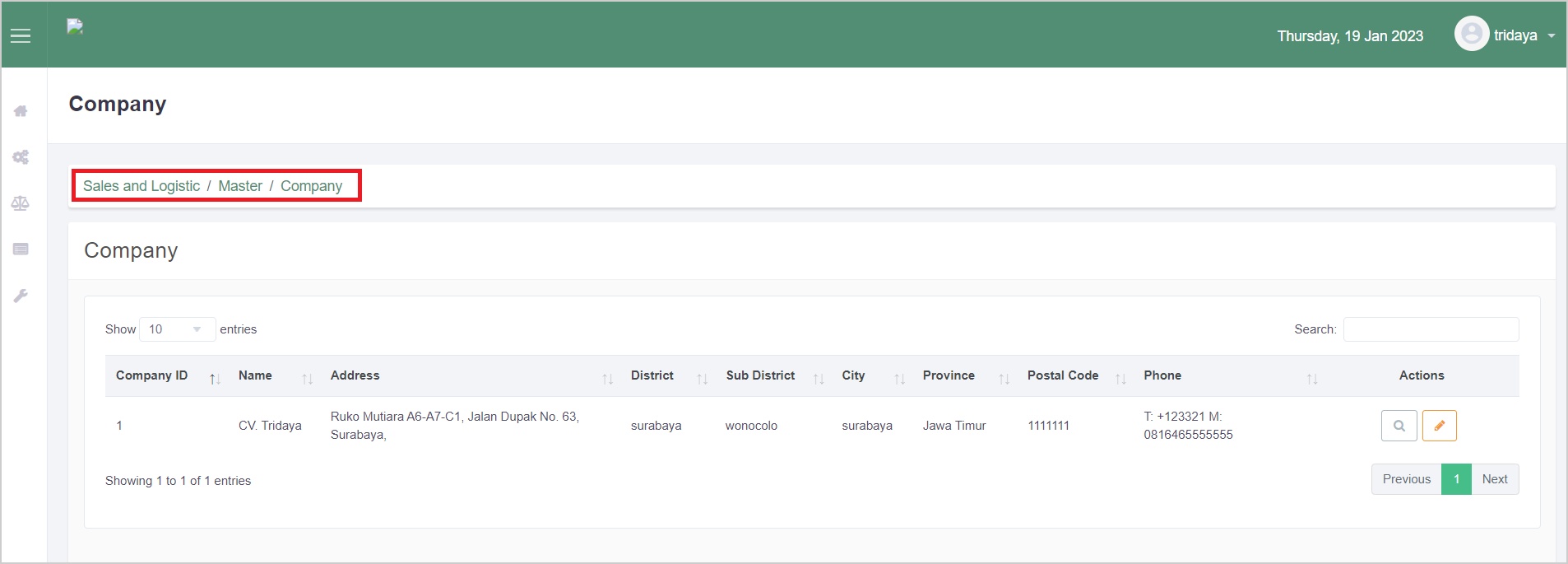
¶ Cara edit Master Company
- Klik Action Edit pada kolom Action di halaman utama terlebih dahulu.
- Edit data yang perlu diubah, kemudian klik tombol Save.
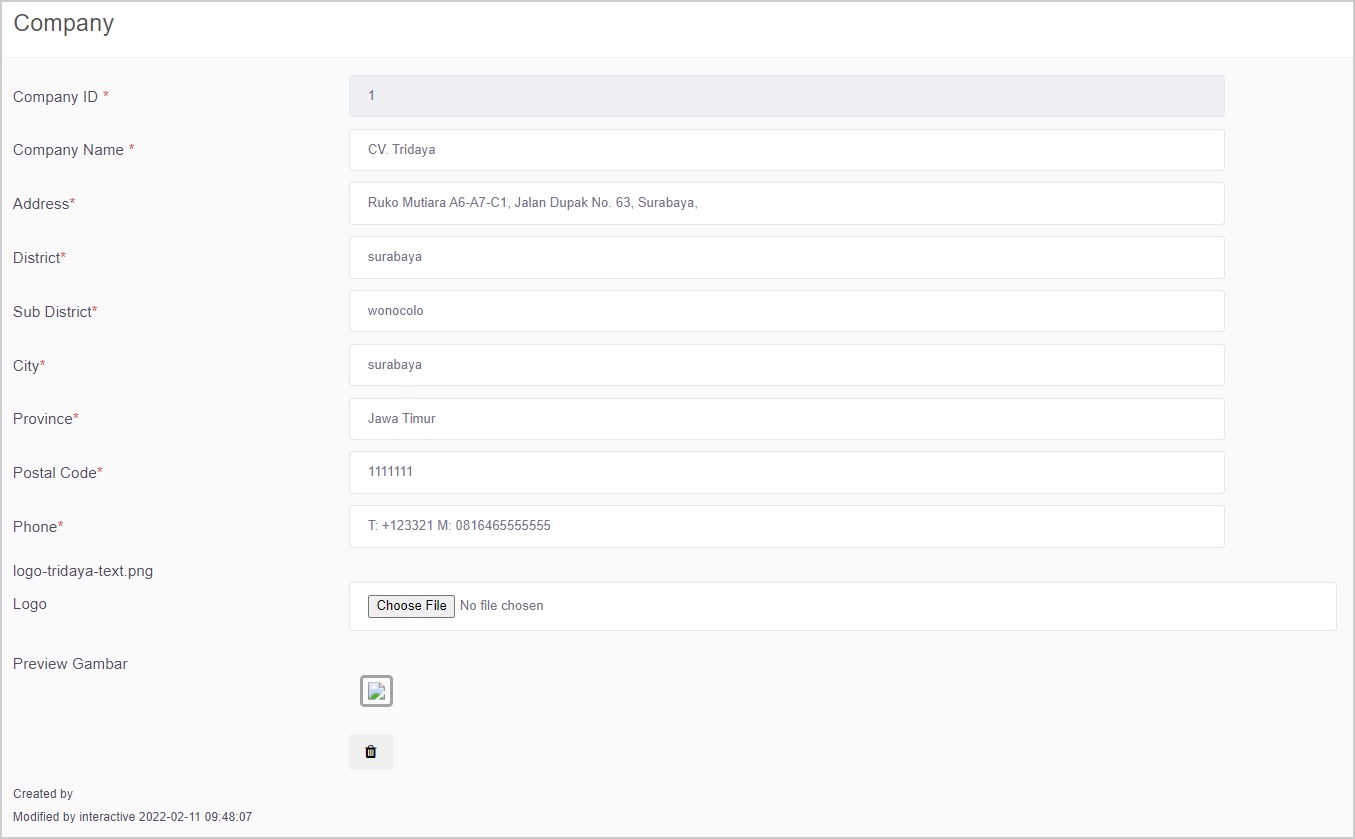
Data dengan tanda * wajib diisi.