¶ Quotation
Menu ini digunakan untuk penjualan barang yang mana melalui proses penawaran barang sebelum terjadinya transaksi penjualan
Pembuatan Quotation adalah optional, Sales Order dapat dibuat tanpa menggunakan Quotation.
Menu Quotation digunakan sebagai penawaran barang dari penjual ke customer.
Pada bagian ini akan dijelaskan mengenai cara pembuatan Quotation.
¶ Halaman Utama
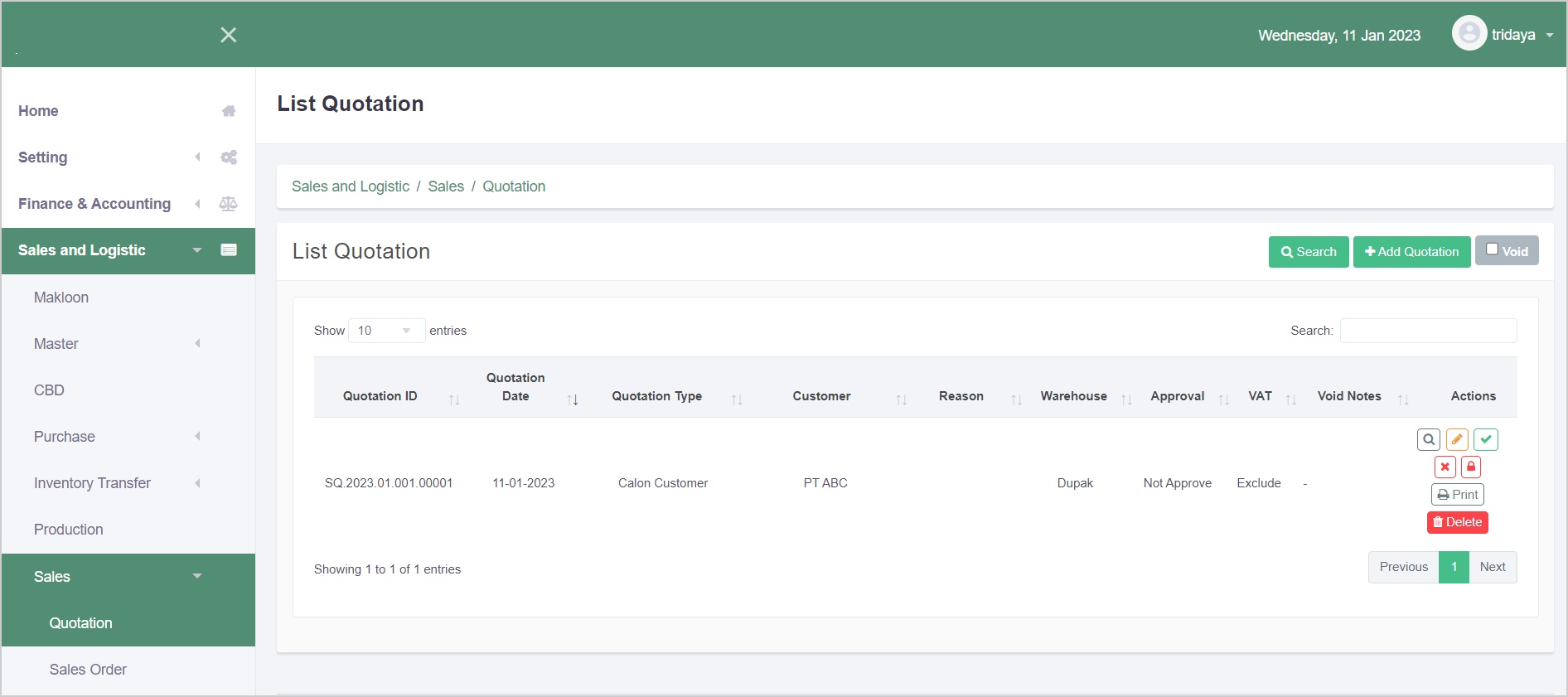
Pada halaman ini berisikan daftar dari Quotation yang telah dibuat pada bulan berjalan.
¶ Cara membuat Quotation baru
- Klik tombol + Add Quotation pada halaman utaman Quotation. Kemudian sistem akan menampilkan halaman input untuk quotation baru.
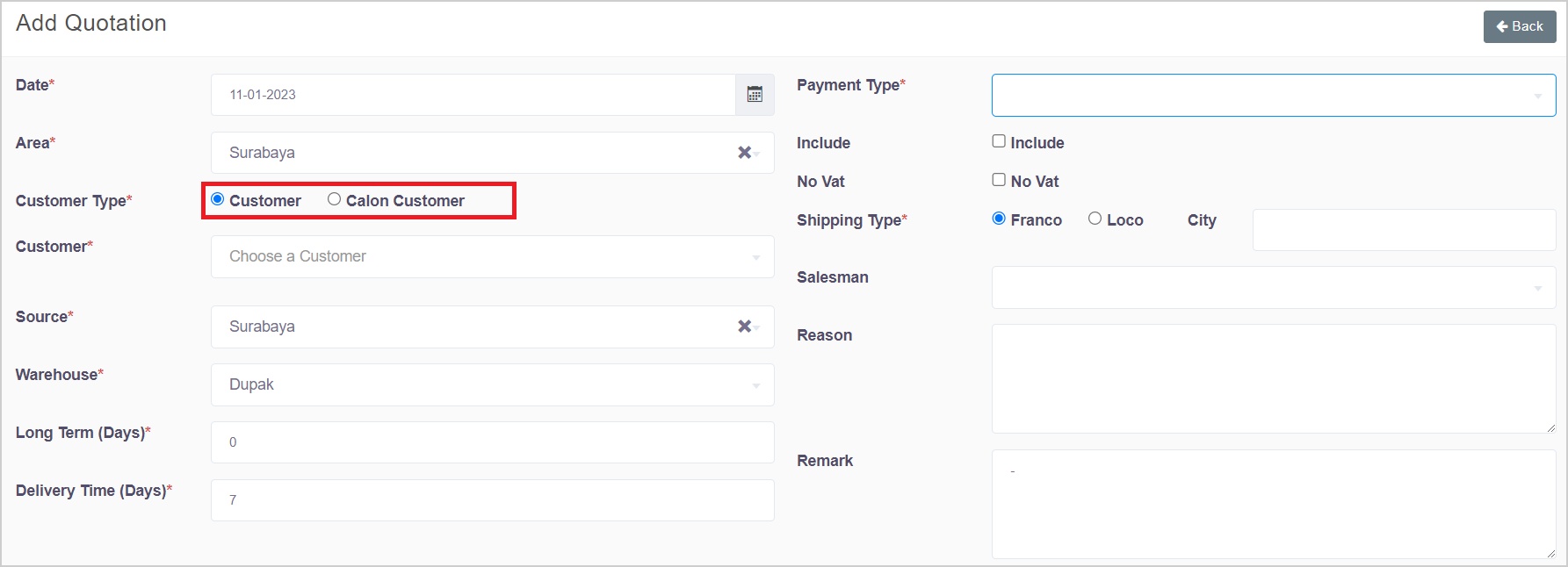
- Lengkapi header pada form Quotation baru.
Keterangan:
- Customer Type
Terdapat 2 jenis yaitu customer dan calon customer.
Untuk Customer pilih pelanggan yang telah terdaftar pada master. Namun jika merupakan Calon Customer, maka tuliskan nama calon pelanggan tersebut. - Payment Type (Jenis Pembayaran)
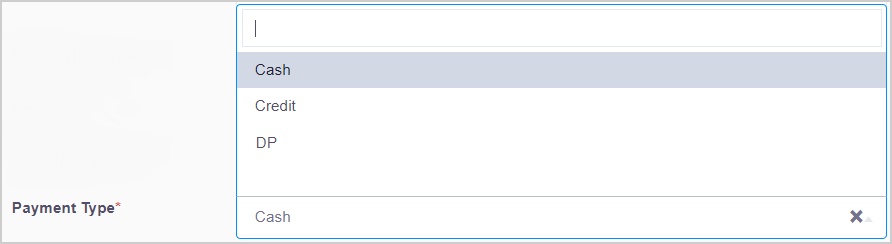
Jika menggunakan jenis pembayaran credit, isi TOP (Term Of Payment) / jatuh tempo pembayaran pada header form.

Untuk jenis pembayaran Down Payment(DP), harus melakukan proses CBD sebelum membuat Shipping (pengiriman) dan nilai pada CBD mengikat kepada SO termasuk jenis penggunaan PPN.
- VAT (Pajak Pertambahan Nilai)
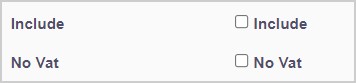
a. Include VAT, nilai pada Quotation sudah termasuk PPN.
b. No VAT, Quotation tersebut tidak menggunakan PPN (tanpa faktur pajak).
c. Jika keduanya tidak dicentang, maka nilai yang dimasukkan akan dianggap exclude PPN dan akan ditambahkan PPN pada nilai akhir.
- Lengkapi data pada bagian Detail Quotation.

Keterangan:
a. Button + Add Row digunakan untuk menambahkan item barang yang akan diinput.
b. Jika terdapat kesalahan dalam menginputkan item barang, dapat menghapusnya dengan button delete pada kolom Action.
- Jika semua telah diisi dengan lengkap, klik tombol Save.
Saat data berhasil disimpan, maka akan kembali ke halaman utama untuk kemudian dilakukan approval. - Klik Action Approve pada kolom action.
.jpg)
kemudian sistem akan menampilkan pesan bahwa Quotation telah berhasil disimpan.
Sebelum melakukan Approval, pastikan data sudah benar.
¶ Cara edit Quotation
- Jika data sudah diApprove, klik Action unApprove pada kolom Action di halaman utama terlebih dahulu. Jika data belum diapprove, abaikan langkah ini.

- Klik Action Edit pada kolom Action di halaman utama terlebih dahulu.

- Edit data yang perlu diubah, kemudian klik tombol Save.
- Approve data.
¶ Cara membatalkan transaksi Quotation
- Pada halaman utama, klik Action Void pada kolom Action di data yang ingin dibatalkan.

- Isi alasan pembatalan transaksi (Wajib).
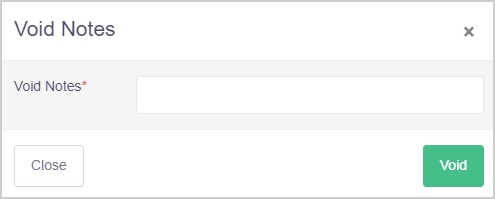
- Klik tombol Void
- Nantinya data yang telah divoid akan masuk kedalam list data void.
¶ Cara mengembalikan data yang telah diVoid
- Klik pada checkbox void.

- Kemudian pada data yang akan dikembalikan, klik Action Active pada kolom Actions.

- Isi Unvoid Notes.
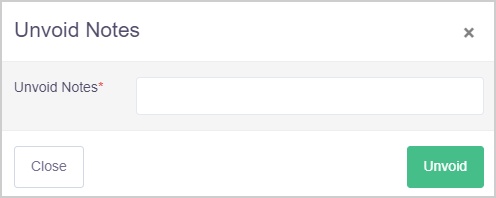
- Data yang telah dikembalikan akan kembali masuk dalam daftar Quotation.
- Approve kembali data tersebut.
¶ Cara menghapus data Quotation
- Klik tombol Delete pada data yang ingin dihapus.

- Kemudian sistem akan memberikan konfirmasi untuk menghapus data, klik tombol Yes, delete it! dan data akan terhapus.
¶ Cara close Quotation yang masih outstanding
Setiap Quotation yang telah diapprove, sistem akan memeriksa apakah barang yang telah dibuatkan Sales Order nantinya sudah sesuai dengan Quotation yang dibuat.
Jika barang belum sesuai, maka Quotation dianggap belum selesai dan akan outstanding sampai barang klop.
Jika kondisi Sales Order memang tidak akan memenuhi kebutuhan Quotation, maka dapat dilakukan closing data dengan cara sebagai berikut.
- Di halaman utama, klik Action Close pada data yang akan diclose.

- Sistem akan memberikan informasi bahwa data telah berhasil diclose.
¶ Cara open Quotation yang telah diclose
- Pada halaman utama, klik Action Open pada data yang telah diclose dan akan diopen.

- Sistem akan memberikan informasi bahwa data telah berhasil diopen.
¶ Sales Order
Menu Sales Order digunakan sebagai pemesanan barang dari customer kepada penjual.
Terdapat dua jenis sales order yaitu Sales Order dan Standart Sales Order.
a. Sales Order digunakan untuk penjualan dengan barang yang sudah ada di master.
b. Standart Sales Order digunakan untuk penjualan atas beberapa item barang pada master namun merupakan suatu kesatuan nama barang baru.
Pada bagian ini akan dijelaskan mengenai cara pembuatan Sales Order menggunakan Sales Order dan Standart Sales Order.
¶ Halaman Utama
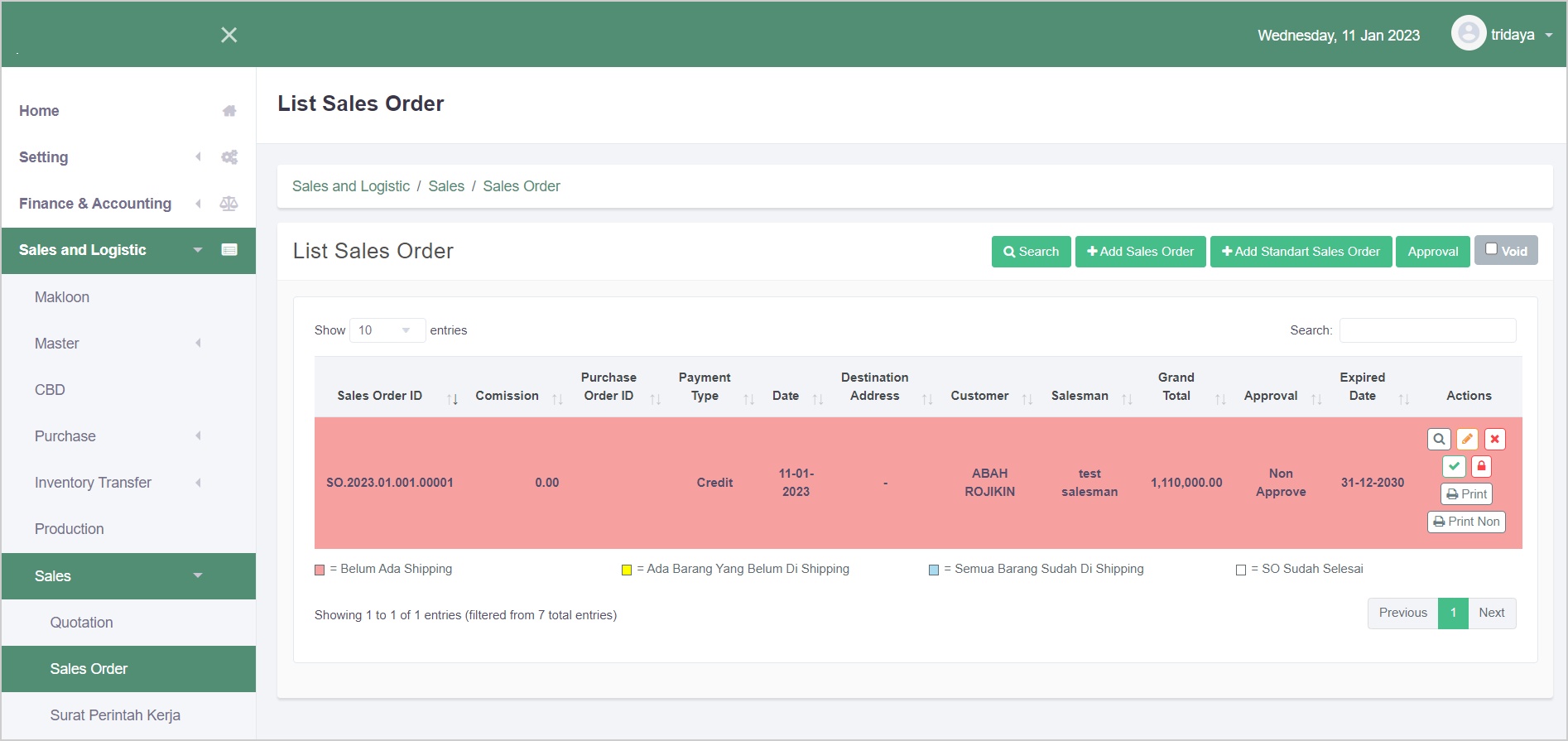
Pada halaman ini berisikan daftar dari Sales Order yang telah dibuat pada bulan berjalan.
¶ Cara membuat Sales Order baru
¶ Menggunakan menu Sales Order
- Klik tombol + Add Sales Order pada halaman utaman Sales Order. Kemudian sistem akan menampilkan halaman untuk membuatsoaln sales order.
- Lengkapi data pada bagian Header Sales Order.
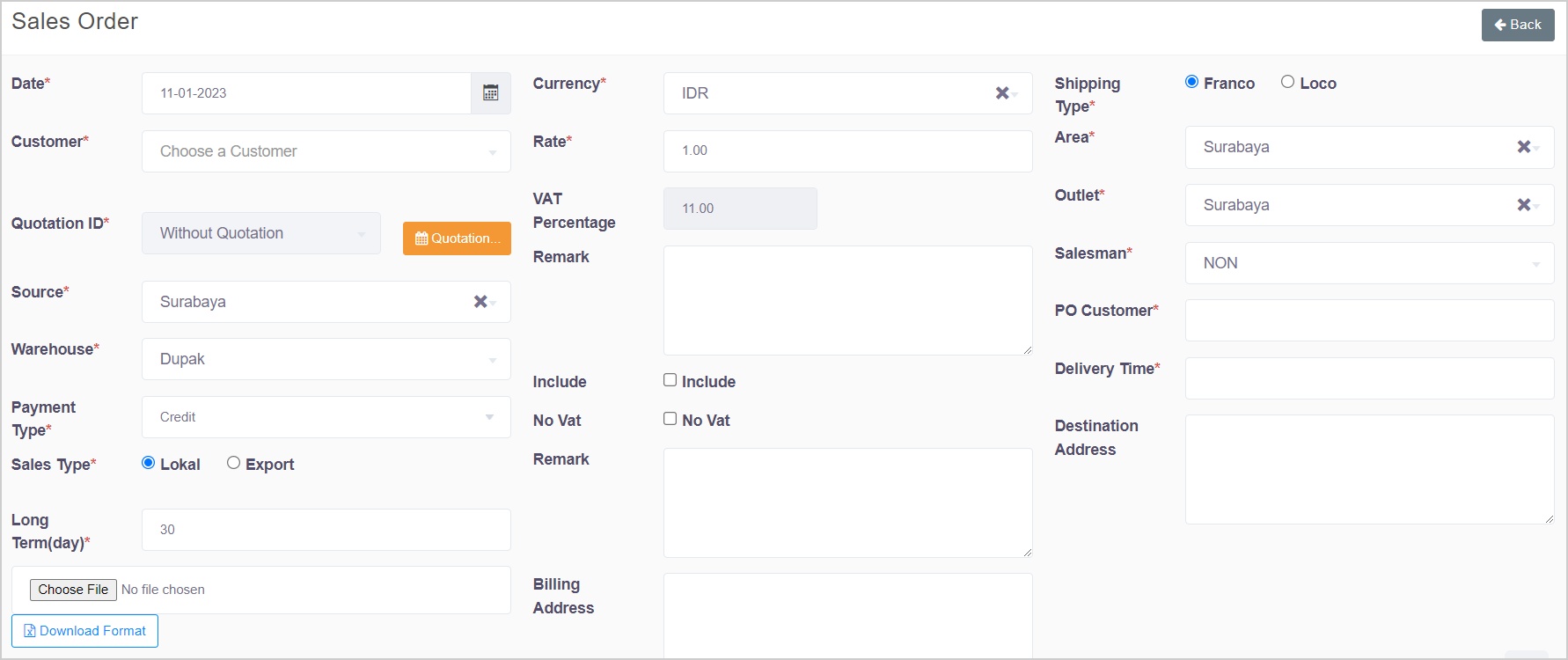
Jika menggunakan Quotation, masukan ID Quotation pada header sehingga nantinya barang yang ada pada Quotation akan secara otomatis masuk dalam form.

Data dengan tanda * wajib diisi.
Keterangan:
-
Shipping Type (Jenis Pengiriman)

a. Loco (barang diambil sendiri oleh customer menggunakan ekspedisi sendiri maupun pihak ketiga)
b. Franco (barang terima di tempat oleh customer) -
Payment Type (Jenis Pembayaran)
Jika menggunakan jenis pembayaran credit, isi TOP (Term Of Payment) / jatuh tempo pembayaran pada header form.
Untuk jenis pembayaran Down Payment(DP), harus melakukan proses CBD sebelum membuat MRV (Material Receipt Voucher) dan nilai pada CBD mengikat kepada PO termasuk jenis penggunaan PPN.
- VAT (Pajak Pertambahan Nilai)
a. Include VAT, nilai pada invoice sudah termasuk PPN.
b. No VAT, faktur tersebut tidak menggunakan PPN (tanpa faktur pajak).
c. Jika keduanya tidak dicentang, maka nilai yang dimasukkan akan dianggap exclude PPN dan akan ditambahkan PPN pada nilai akhir.
- Lengkapi data pada bagian Detail Sales Order.
Keterangan:
a. Button + Add Row digunakan untuk menambahkan item barang yang akan diinput.
b. Jika terdapat kesalahan dalam menginputkan item barang, dapat menghapusnya dengan button delete pada kolom Action.
- Jika semua data telah diisi dengan lengkap, klik tombol Save.
- Klik Action Approve pada kolom action.
kemudian sistem akan menampilkan pesan bahwa SO telah berhasil disimpan.
Sebelum melakukan Approval, pastikan data sudah benar.
¶ Menggunakan menu Standart Sales Order
- Klik tombol + Add Sales Order pada halaman utama Sales Order. Kemudian siste akan menampilkan halaman utama sales order. Kemudian sistem akan menmapilkan halaman untuk membuat Sales Order.
- Lengkapi data pada Header Sales Order.
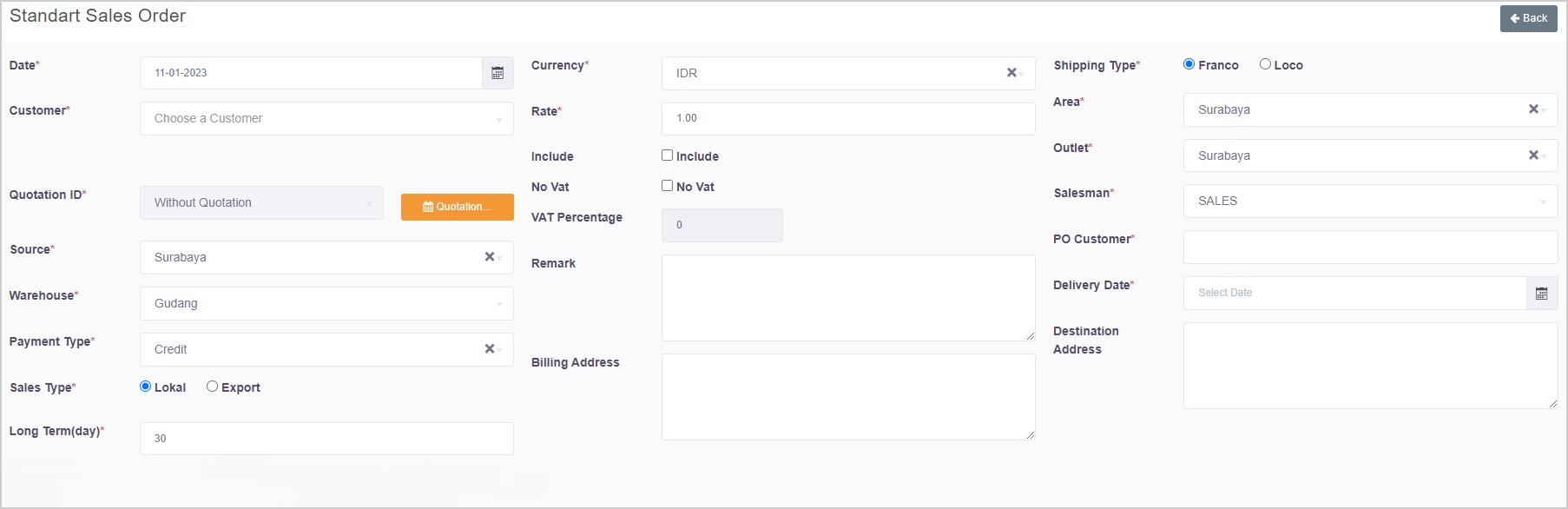
Jika menggunakan Quotation, masukan ID Quotation pada header sehingga nantinya barang yang ada pada Quotation akan secara otomatis masuk dalam form.
Data dengan tanda * wajib diisi.
- Lengkapi data pada bagian Detail Sales Order.
Terdapat perbedaan pada bagian detail dari Standart Sales Order. Yaitu pada bagian Detail berisikan nama barang yang akan dijual dan deskripsi dari barang yang ada pada master.
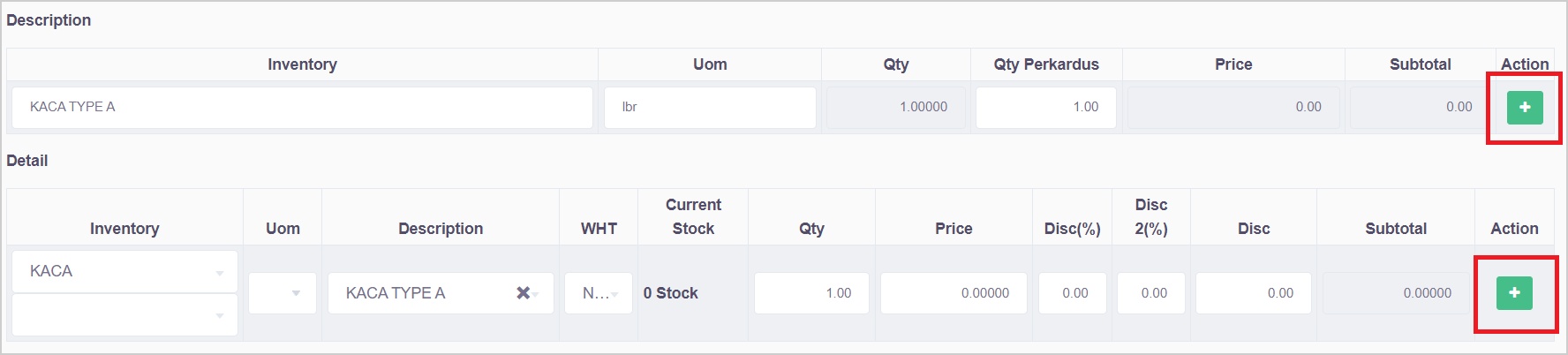
Pada bagian detail dari Add Standart Sales Order terdapat 2 hal yang perlu dilengkapi yaitu,
a. Description, merupakan suatu kesatuan dari barang yang akan dijual kepada pembeli.
b. Detail, merupakan barang - barang komponen dari barang yang ada pada deskripsi. - Jika sudah, klik tombol + pada masing - masing description dan detail.
- Jika semua data telah diisi dengan lengkap, klik tombol Save.
- Klik Action Approve pada kolom action.
kemudian sistem akan menampilkan pesan bahwa SO telah berhasil disimpan.
Sebelum melakukan Approval, pastikan data sudah benar.
¶ Cara melakukan Multi Approval pada Sales Order
- Klik Approval pada halaman utama.
- Kemudian sistem akan menampilkan daftar data yang belum diApprove.
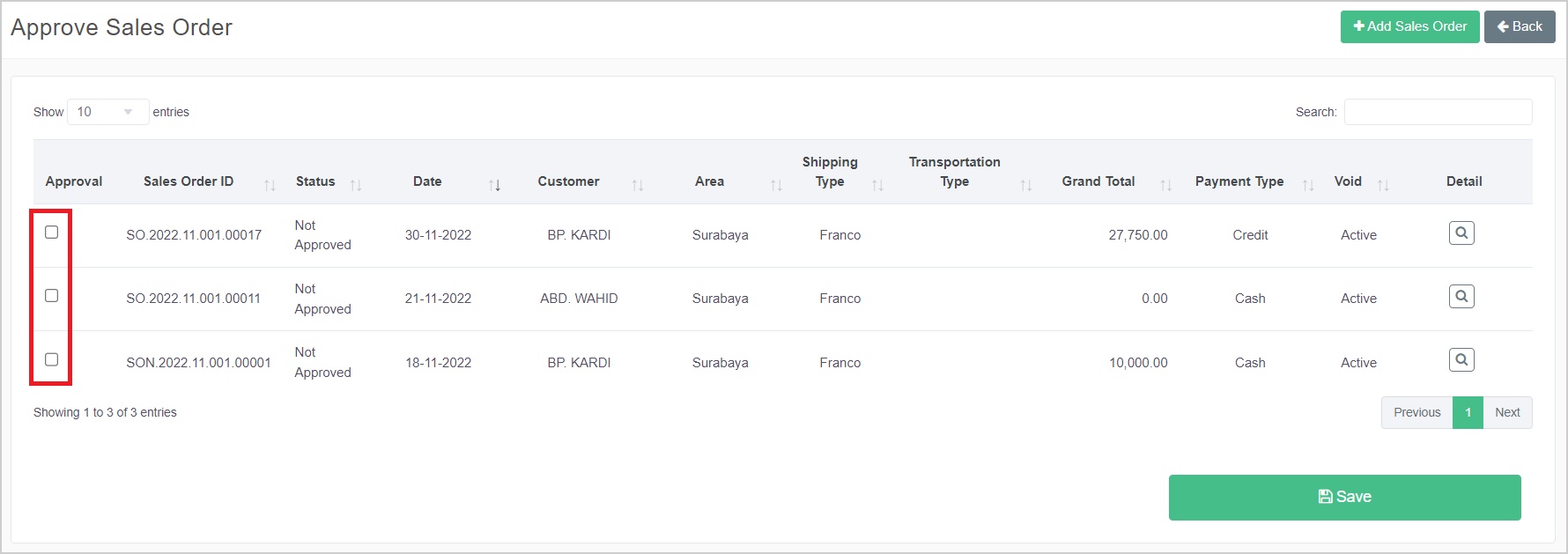
- Klik checkbox pada kolom Approval dari beberapa data yang ingin diApprove.
- Kemudian klik button Save.
¶ Cara edit Sales Order
- Jika data sudah diApprove, klik Action unApprove pada kolom Action di halaman utama terlebih dahulu. Jika data belum diapprove, abaikan langkah ini.
- Klik Action Edit pada kolom Action di halaman utama terlebih dahulu.
- Edit data yang perlu diubah, kemudian klik tombol Save.
- Approve data.
¶ Cara membatalkan transaksi Sales Order
- Pada halaman utama, klik Action Void pada kolom Action di data yang ingin dibatalkan.
- Isi alasan pembatalan transaksi (Wajib).
- Klik tombol Void
- Nantinya data yang telah divoid akan masuk kedalam list data void.
¶ Cara mengembalikan data yang telah diVoid
- Klik pada checkbox void.

- Kemudian pada data yang akan dikembalikan, klik Action Active pada kolom Actions.
- Isi Unvoid Notes.
- Data yang telah dikembalikan akan kembali masuk dalam daftar Sales Order.
- Approve kembali data tersebut.
¶ Cara mencetak slip Sales Order
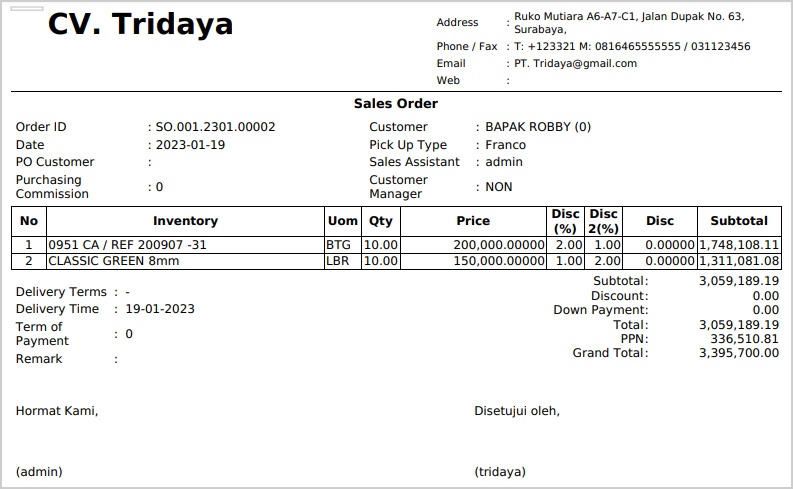
- Pada halaman utama, klik Action Print pada data yang ingin dicetak.
- Kemudian sistem akan menampilkan slip Sales Order yang dapat dicetak maupun download
¶ Cara close Sales Order yang masih outstanding
Setiap pembuatan Shipping, sistem akan memeriksa apakah shipping yang dibuat telah memenuhi seluruh item yang ada pada Sales Order.
Jika barang belum sesuai, maka Sales Order dianggap belum selesai dan akan outstanding sampai barang klop.
Jika kondisi Shipping memang tidak akan memenuhi kebutuhan Sales Order, maka dapat dilakukan closing data dengan cara sebagai berikut.
- Di halaman utama, klik Action Close pada data yang akan diclose.
- Sistem akan memberikan informasi bahwa data telah berhasil diclose.
¶ Cara open Sales Order yang telah diclose
- Pada halaman utama, klik Action Open pada data yang telah diclose dan akan diopen.
- Sistem akan memberikan informasi bahwa data telah berhasil diopen.
¶ Shipping (Surat Jalan)
Menu Shipping digunakan untuk membuat surat jalan pengeluaran barang dari gudang untuk dapat diantarkan ke customer.
Pada bagian ini akan dijelaskan mengenai cara pembuatan Shipping.
¶ Halaman Utama
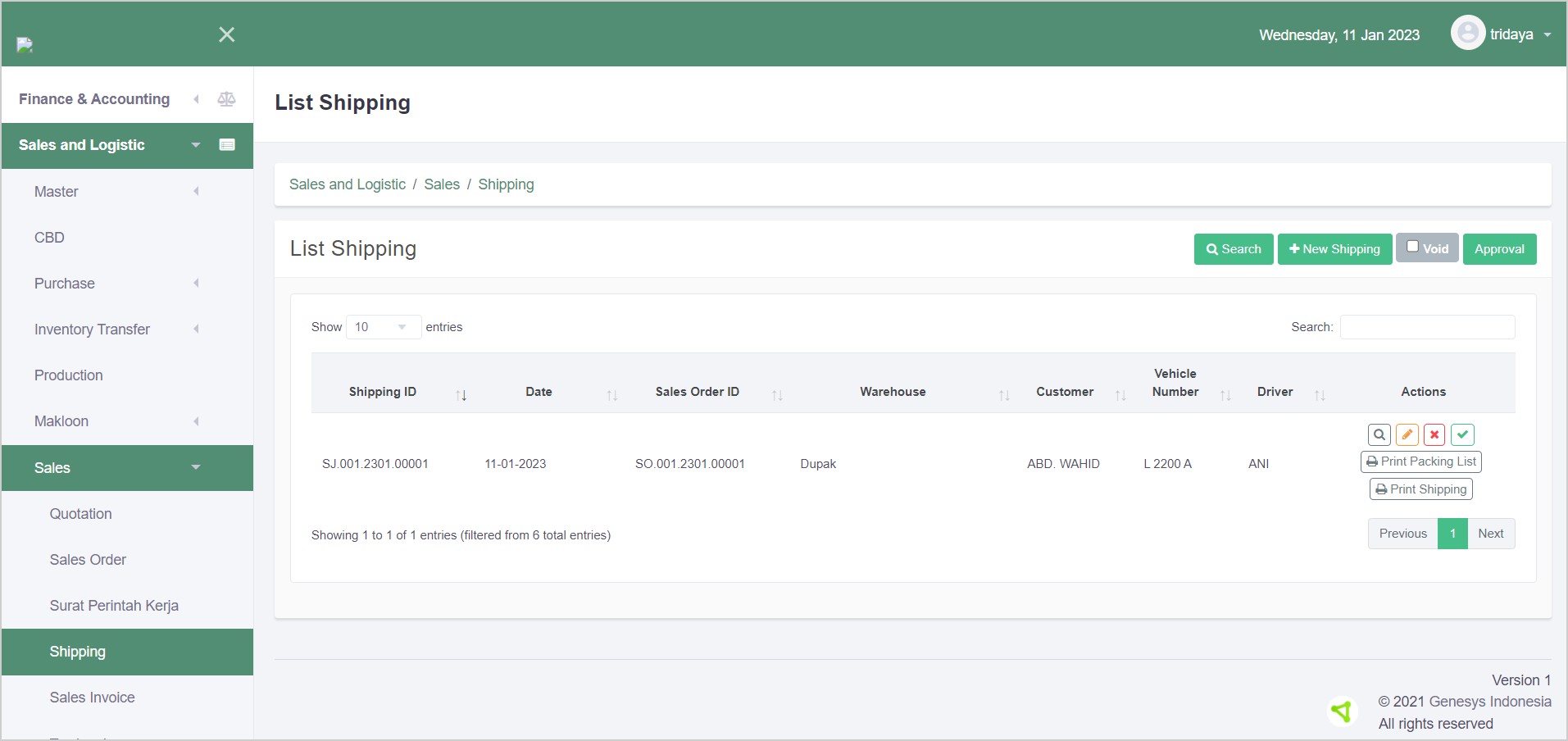
Pada halaman ini berisikan daftar dari Shipping yang telah dibuat pada bulan berjalan.
¶ Cara membuat Shipping baru
- Klik tombol + New Shipping pada halaman utama Shipping. Kemudian sistem akan menampilkan daftar Sales Order yang belum dibuatkan Shipping sebelumnya.
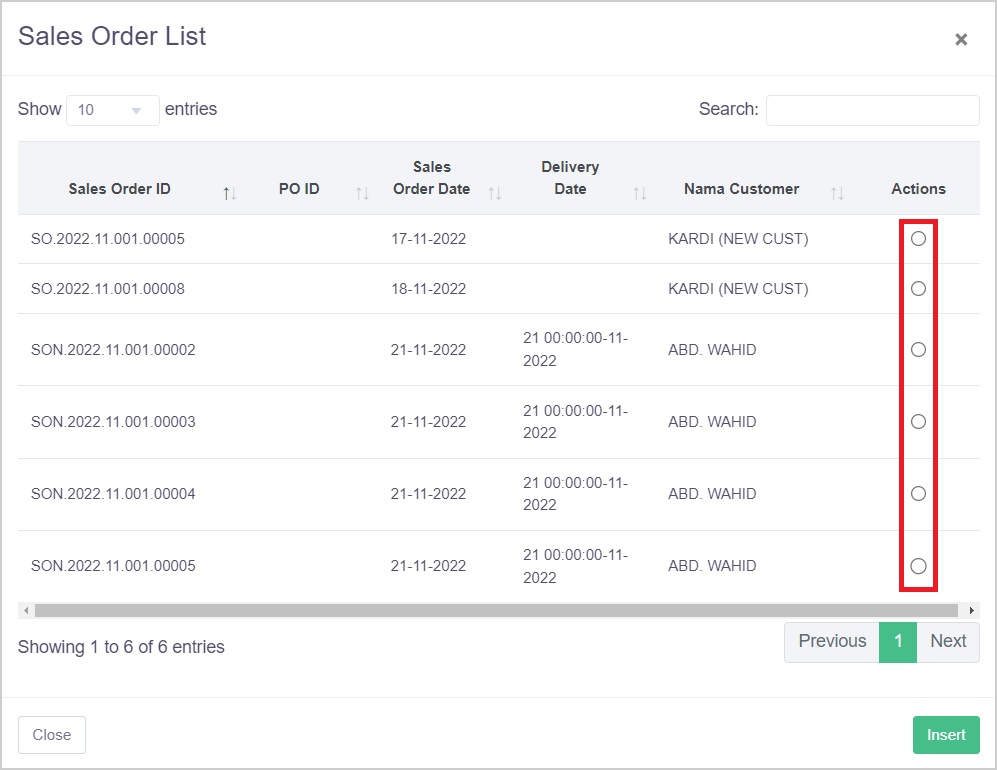
- Pada data yang diinginkan, klik pada kolom action kemudian klik tombol Insert.
- Kemudian sistem akan menampilkan halaman input yang berisikan data sesuai pada SO. Lengkapi data pada header.
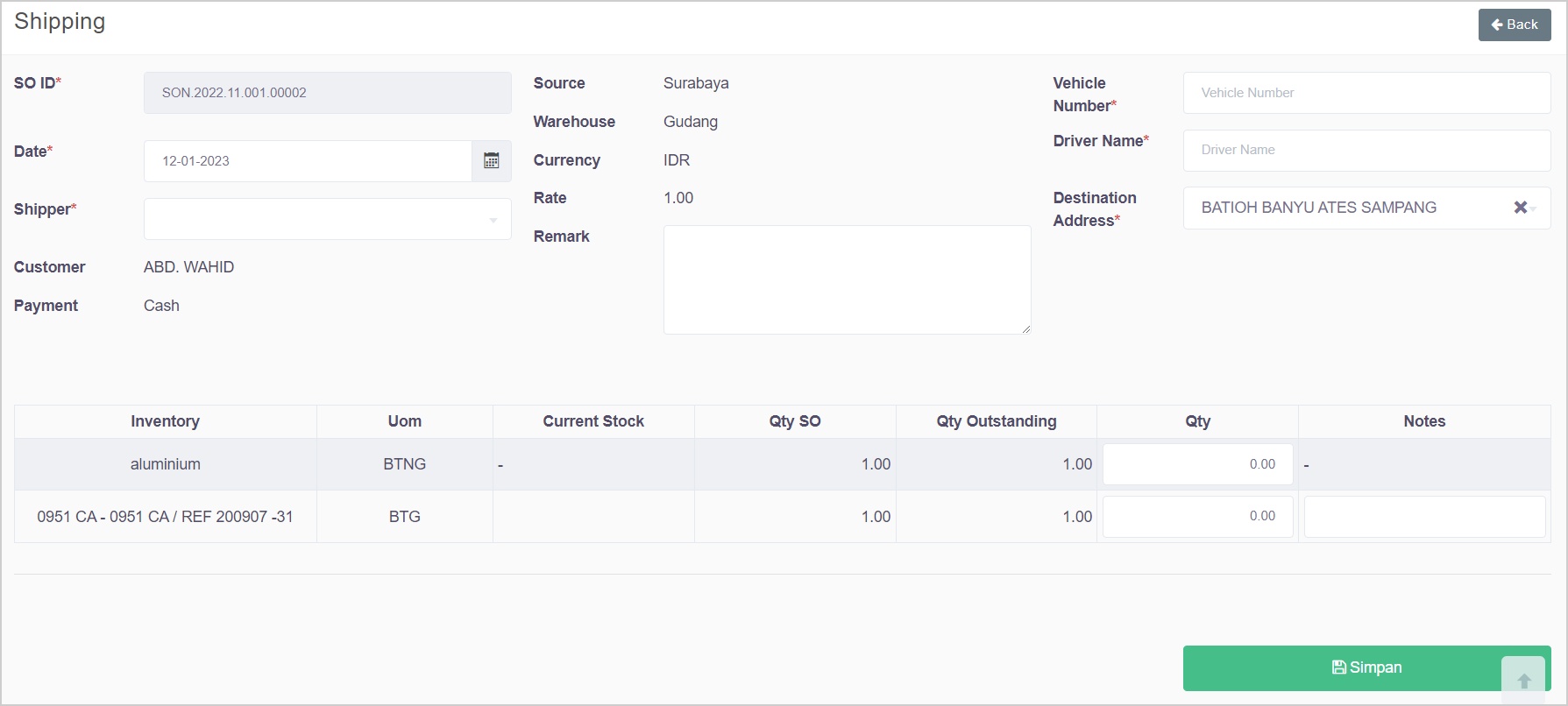
Data dengan tanda * wajib diisi.
- Kemudian pada Detail di kolom Qty, inputkan kuantitas barang yang akan dikirim.
- Jika sudah selesai, klik tombol Simpan.
- Klik Action Approve pada kolom action di halaman utama.
Sebelum melakukan Approval, pastikan data sudah benar.
¶ Cara edit Shipping
- Jika data sudah diApprove, klik Action unApprove pada kolom Action di halaman utama terlebih dahulu. Jika data belum diapprove, abaikan langkah ini.
- Klik Action Edit pada kolom Action di halaman utama terlebih dahulu.
- Edit data yang perlu diubah, kemudian klik tombol Simpan.
- Approve data.
¶ Cara membatalkan Shipping
- Pada halaman utama, klik Action Void pada kolom Action di data yang ingin dibatalkan.
- Isi alasan pembatalan transaksi (Wajib).
- Klik tombol Void
- Nantinya data yang telah divoid akan masuk kedalam list data void.
¶ Cara mengembalikan data yang telah diVoid
- Klik pada checkbox void.

- Kemudian pada data yang akan dikembalikan, klik Action Active pada kolom Actions.
- Isi Unvoid Notes.
- Data yang telah dikembalikan akan kembali masuk dalam daftar Shipping.
- Approve kembali data tersebut.
¶ Cara mencetak slip Shipping
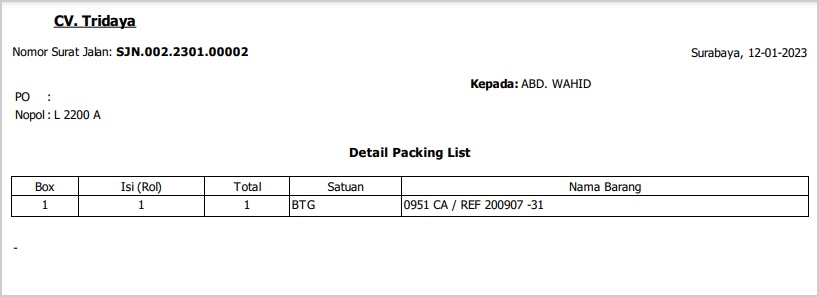
Pada menu Shipping, terdapat dua jenis slip yang dapat dicetak yaitu Packing List yang berisikan daftar barang yang dikirim dan Shipping yang merupakan surat jalan.
¶ Slip Packing List
- Pada halaman utama, klik Action Print Packing List pada data yang ingin dicetak.
- Kemudian sistem akan menampilkan slip yang dapat dicetak maupun didownload.
¶ Slip Shipping (Surat Jalan)
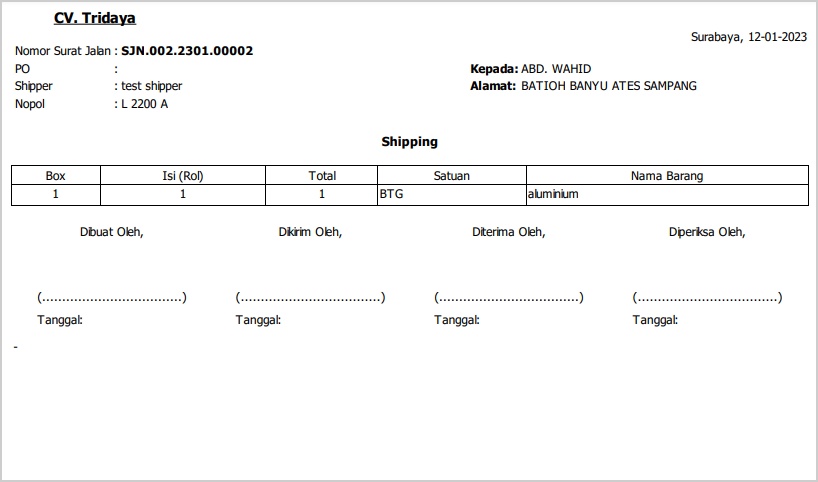
- Pada halaman utama, klik Action Print Shipping pada data yang ingin dicetak.
- Kemudian sistem akan menampilkan surat jalan yang dapat dicetak maupun didownload.
¶ Sales Invoice
Sales Invoice merupakan dokumen yang dibuat sebagai konfirmasi bahwa transaksi penjualan telah terjadi.
Pada bagian ini akan dijelaskan mengenai cara membuat Sales Invoice.
¶ Halaman Utama
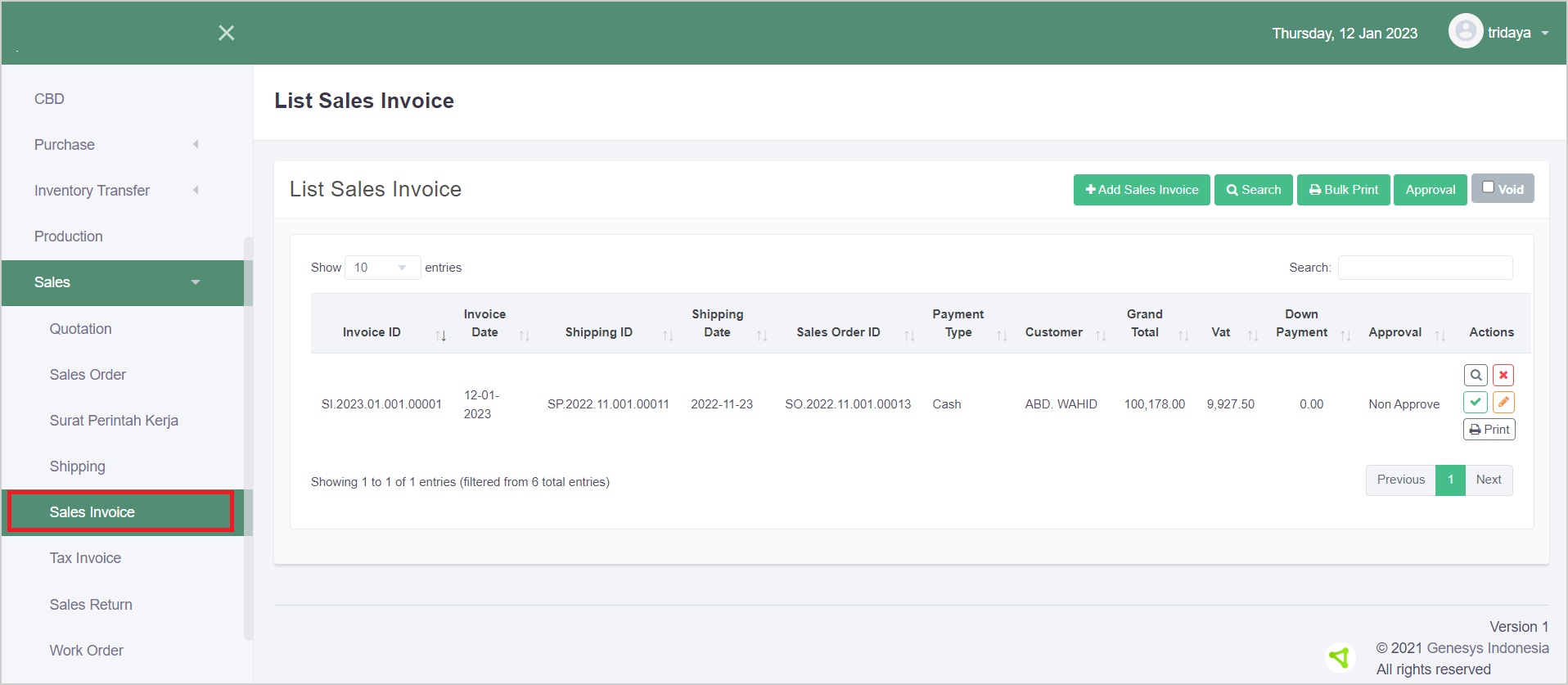
Pada halaman ini berisikan daftar dari Sales Invoice yang telah terbuat pada bulan berjalan.
¶ Cara membuat Sales Invoice baru
- Klik Tombol + Add Sales Invoice pada halaman utama Sales Invoice. Kemudian sistem akan menampilkan halaman input baru.
- Lengkapi bagian header dari form tersebut.
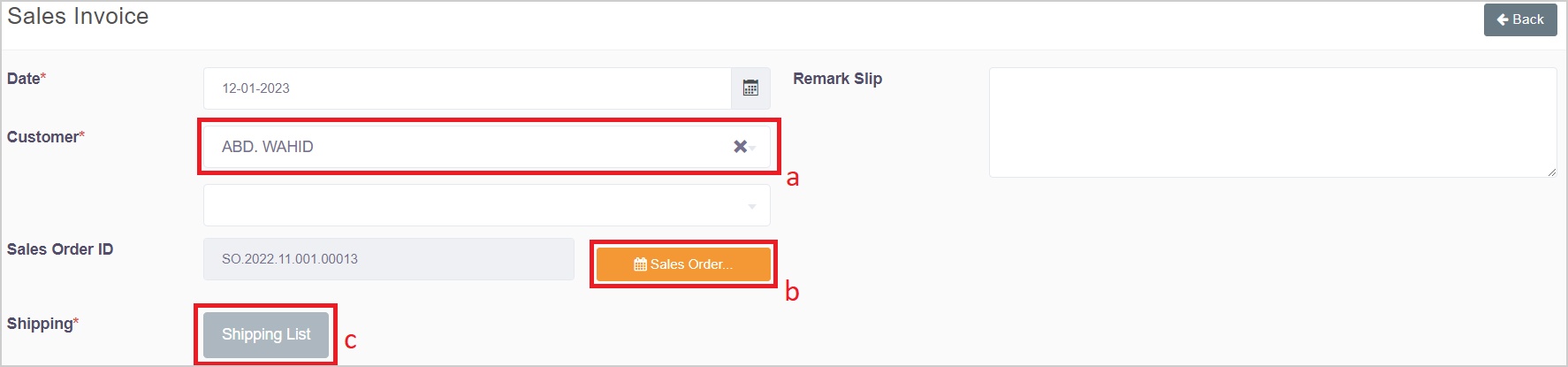
Keterangan:
a. Isi customer yang akan dibuatkan Sales Invoice.
b. Klik tombol Sales Order. Nantinya sistem akan memberikan daftar dari Sales Order atas nama customer yang dipilih.
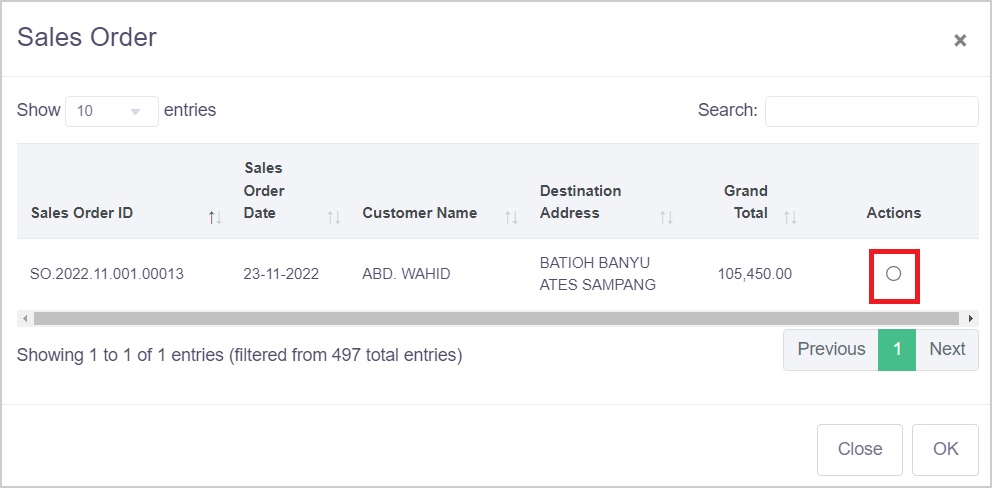
Klik pada kolom Actions pada data yang ingin dibuatkan Sales Invoice. Kemudian, klik tombol OK.
c. Klik tombol Shipping List. Nantinya sistem akan memberikan daftar Shipping atas nama customer yang dipilih.
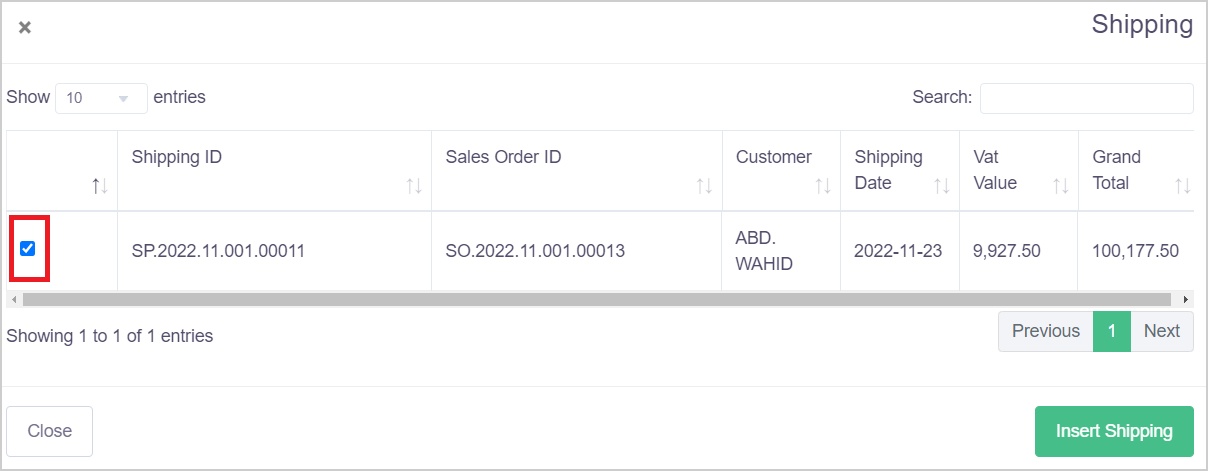
Klik pada checkbox pada data yang ingin dibuatkan Sales Invoice. Kemudian klik tombol Insert Shipping.
- Nantinya pada bagian detail akan terisi sesuai dengan informasi yang ada pada header.
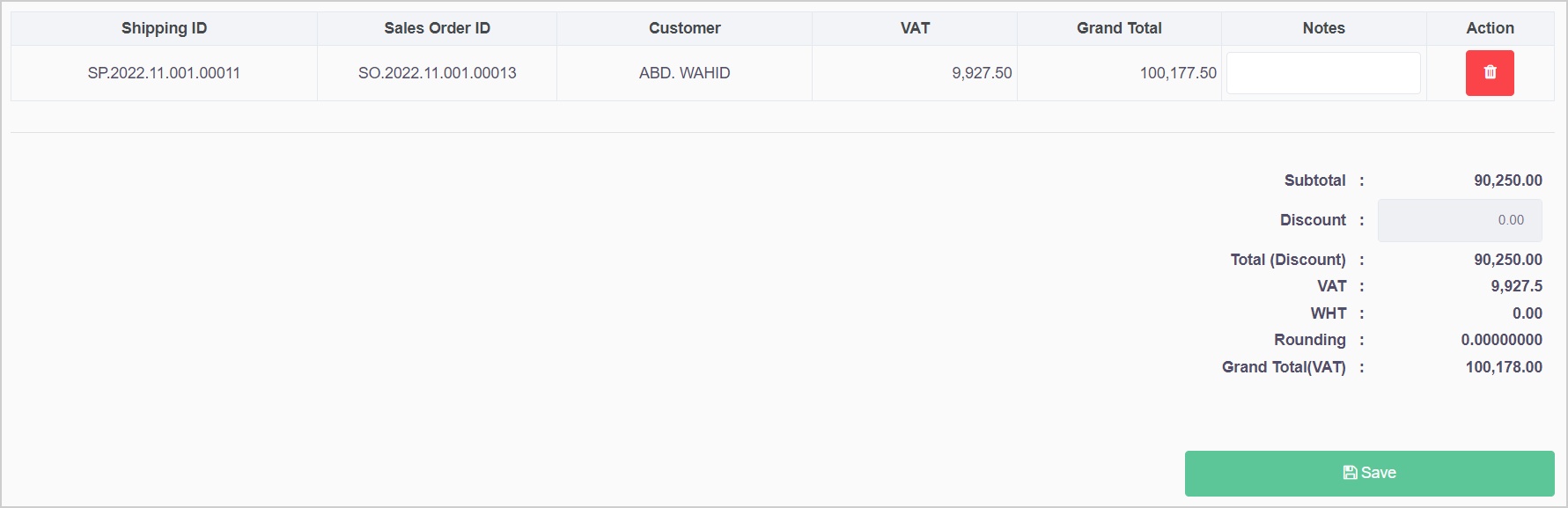
Jika terdapat kesalahan dalam menginputkan item barang, dapat menghapusnya dengan button delete pada kolom Action.
- Jika data sudah terisi dengan benar, klik tombol Save.
¶ Cara edit Sales Invoice
- Jika data sudah diApprove, klik Action unApprove pada kolom Action di halaman utama terlebih dahulu. Jika data belum diapprove, abaikan langkah ini.
- Klik Action Edit pada kolom Action di halaman utama terlebih dahulu.
- Edit data yang perlu diubah, kemudian klik tombol Save.
Pada halaman edit Sales Invoice, data yang dapat diedit hanya menambahkan remark dan menghapus item barang.
- Approve kembali data.
¶ Cara membatalkan transaksi Sales Invoice
- Pada halaman utama, klik Action Void pada kolom Action di data yang ingin dibatalkan.
- Isi alasan pembatalan transaksi (Wajib).
- Klik tombol Void
- Nantinya data yang telah divoid akan masuk kedalam list data void.
¶ Cara mengembalikan data yang telah diVoid
- Klik pada checkbox void.

- Kemudian pada data yang akan dikembalikan, klik Action Active pada kolom Actions.
- Isi Unvoid Notes.
- Data yang telah dikembalikan akan kembali masuk dalam daftar Sales Invoice.
- Approve kembali data tersebut.
¶ Cara mencetak slip Sales Invoice
- Pada halaman utama, klik Action Print pada data yang ingin dicetak.
- Pilih tipe print yang diinginkan
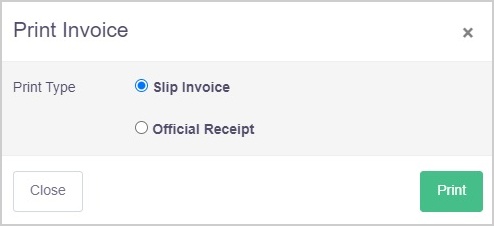
Keterangan:
-
Slip Invoice
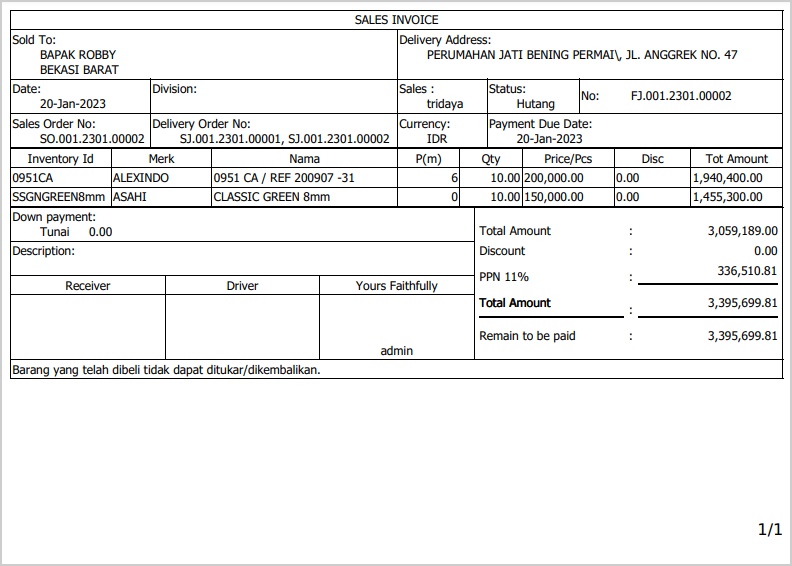
-
Official Receipt
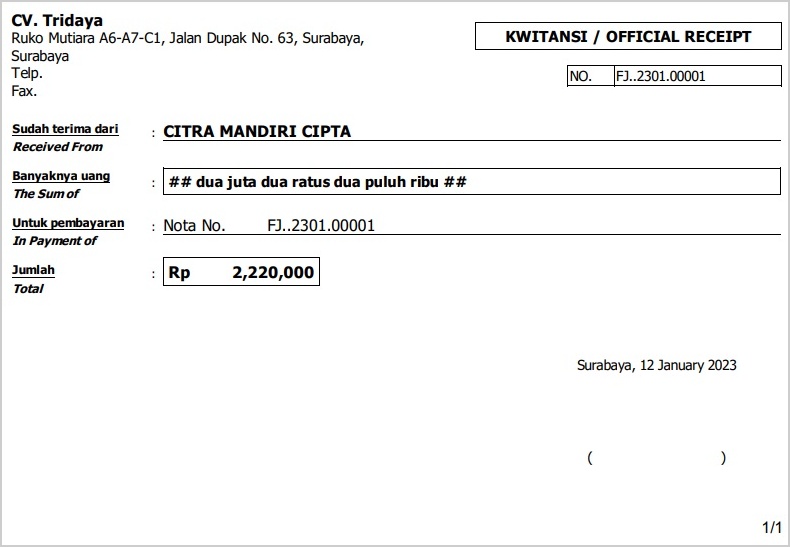
Sistem juga dapat mencetak banyak invoice sekaligus dengan cara klik tombol Bulk Print dan input nomor awal dan akhir Sales Invoice yang ingin dicetak
¶ Sales Return
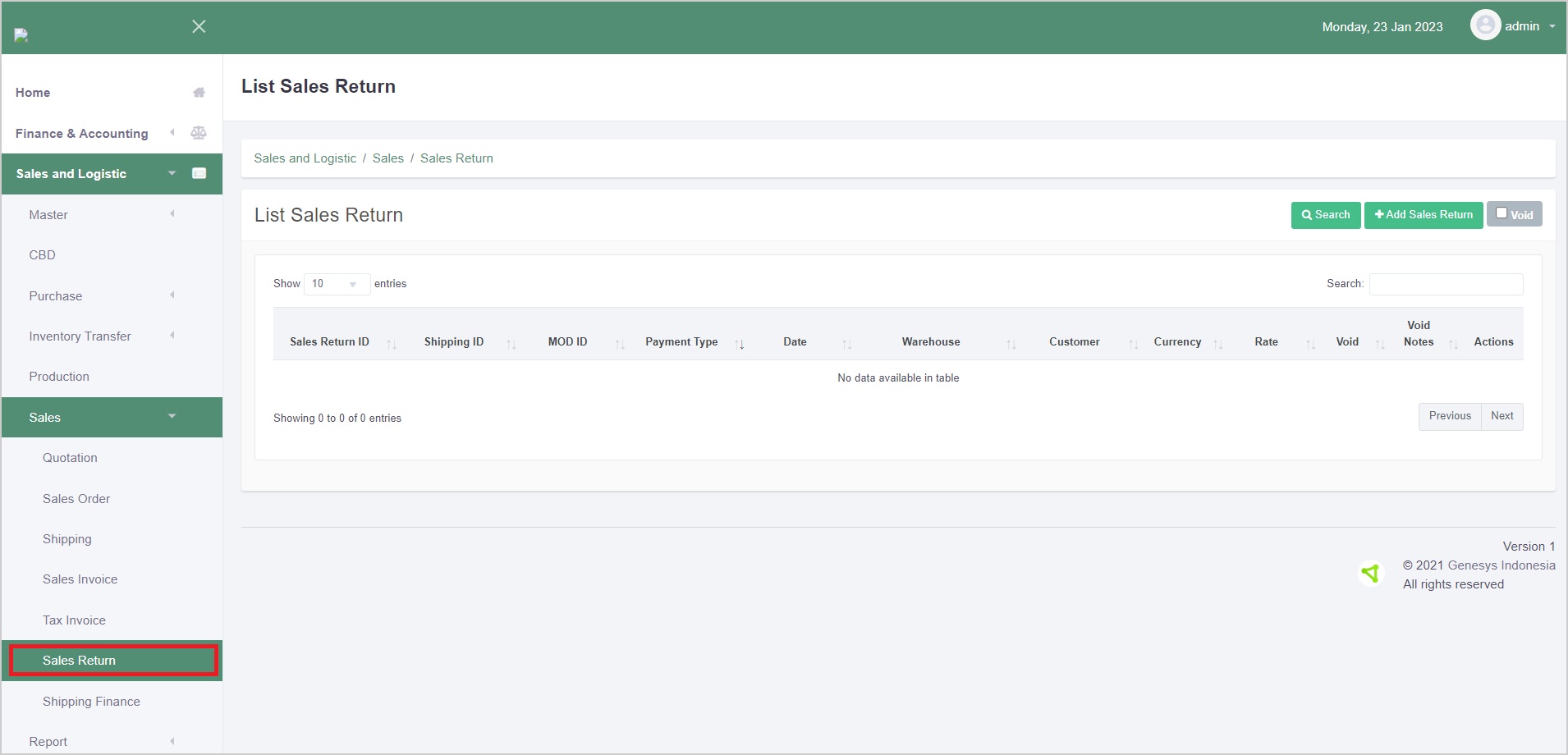
Menu ini digunakan untuk menginput retur penjualan. Sales return menjadi potongan tagihan saat melakukan Journal.
¶ Halaman utama
Halaman ini berisikan daftar dari Retur Sales yang pernah dibuat sebelumnya pada bulan berjalan.
¶ Cara membuat Sales Return
- Klik tombol + Add Sales Return pada halaman utama.
- Pilih Warehouse (gudang) dan juga nomor Shipping dari produk yang akan dibuatkan returan.
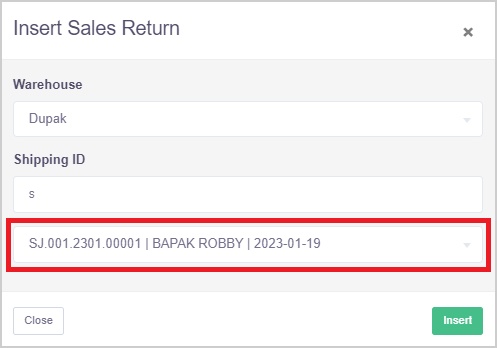
- Setelah itu klik Insert dan sistem akan menampilkan halaman sebagai berikut.
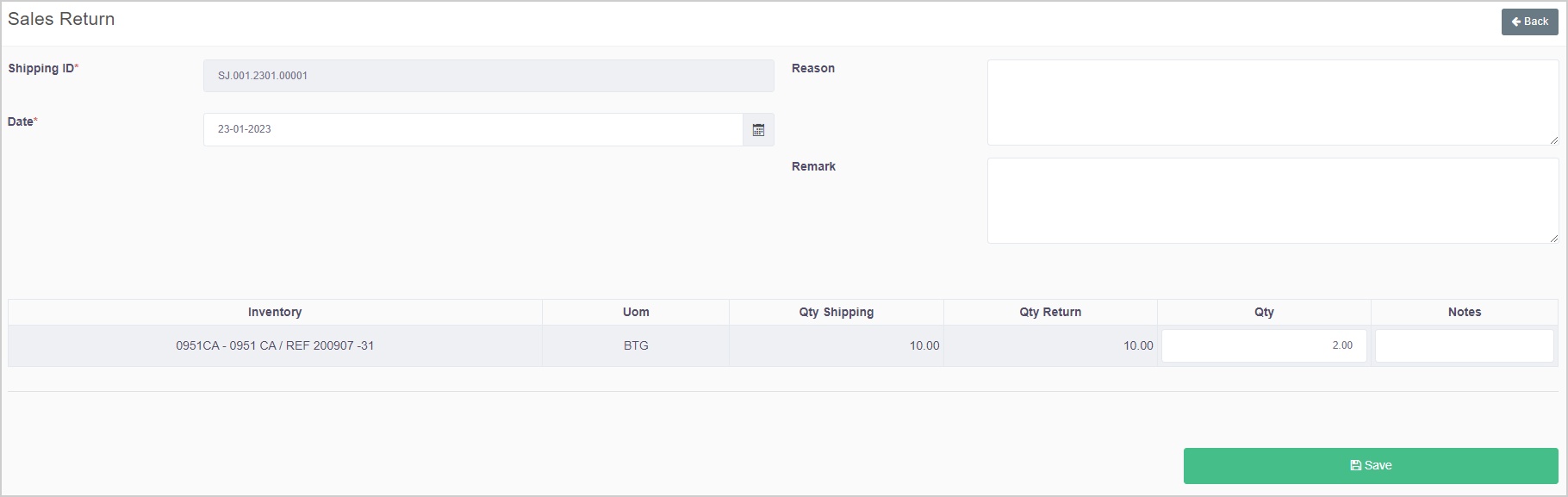
- Kemudian isi data detail sesuai dengan retur pelanggan.

- Jika semua sudah terisi, klik tombol Save dan approve data pada halaman utama dari Purchase Return.
¶ Cara edit Sales Return
- Jika data sudah diApprove, klik Action unApprove pada kolom Action di halaman utama terlebih dahulu. Jika data belum diapprove, abaikan langkah ini.
- Klik Action Edit pada kolom Action di halaman utama terlebih dahulu.
- Edit data yang perlu diubah, kemudian klik tombol Save.
- Approve data.
¶ Cara membatalkan transaksi Sales Return
- Pada halaman utama, klik Action Void pada kolom Action di data yang ingin dibatalkan.
- Isi alasan pembatalan transaksi (Wajib).
- Klik tombol Void
- Nantinya data yang telah divoid akan masuk kedalam list data void.
¶ Cara mengembalikan data yang telah diVoid
- Klik pada checkbox void.

- Kemudian pada data yang akan dikembalikan, klik Action Active pada kolom Actions.
- Isi Unvoid Notes.
- Data yang telah dikembalikan akan kembali masuk dalam daftar Sales Return
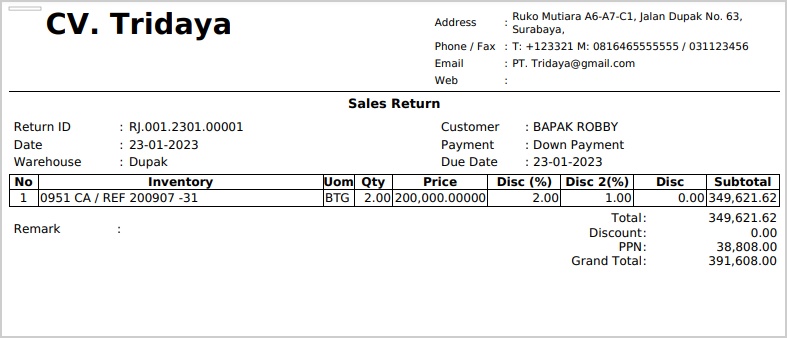
¶ Cara mencetak slip Sales Return
- Pada halaman utama, klik Action Print pada data yang ingin dicetak.
- Kemudian sistem akan menampilkan slip Sales Return yang dapat dicetak maupun download